Sambungkan nomor WhatsApp
Anda menyambungkan nomor WhatsApp ke Wavely dengan memindai kode QR atau memasukkan kode tautan, dan HP Anda tetap memegang nomor itu.
Sebelum mulai
- Anda harus pemilik atau admin. Agen tidak bisa menambah atau mengubah nomor.
- Siapkan ponsel yang memegang nomor WhatsApp itu. Anda akan memindai kode dari ponsel tersebut.
- Paket gratis mengizinkan satu nomor WhatsApp. Kalau Anda butuh lebih dari satu, tombol Tambah nomor diganti tautan ke tim penjualan kami.
- Kalau halaman nomor berkata WhatsApp dinonaktifkan, nyalakan Terima chat WhatsApp di Kanal dulu.
Langkah
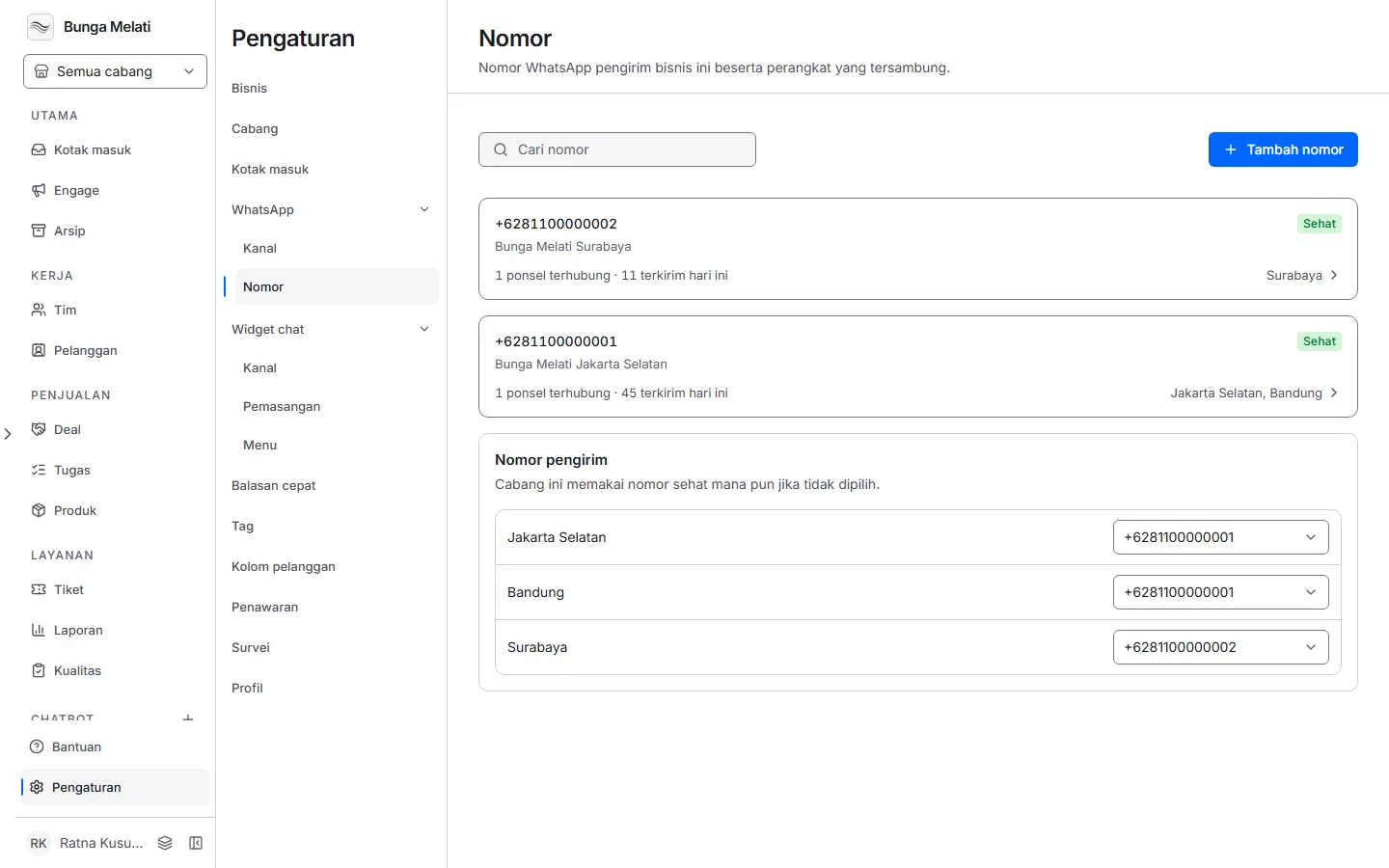
- Buka Pengaturan > WhatsApp > Nomor. Setiap nomor tampil sebagai kartu dengan statusnya, jumlah ponsel yang terhubung, dan cabang yang memakainya.
- Klik Tambah nomor. Sebuah panel terbuka di sisi kanan. Isi Nomor telepon, dan beri Label kalau Anda ingin nama yang mudah dikenali. Nomor yang diawali 0 disimpan sebagai +62.
- Di Mengirim untuk, centang cabang yang akan mengirim dari nomor ini. Batas kirim harian berlaku per cabang, bukan per nomor.
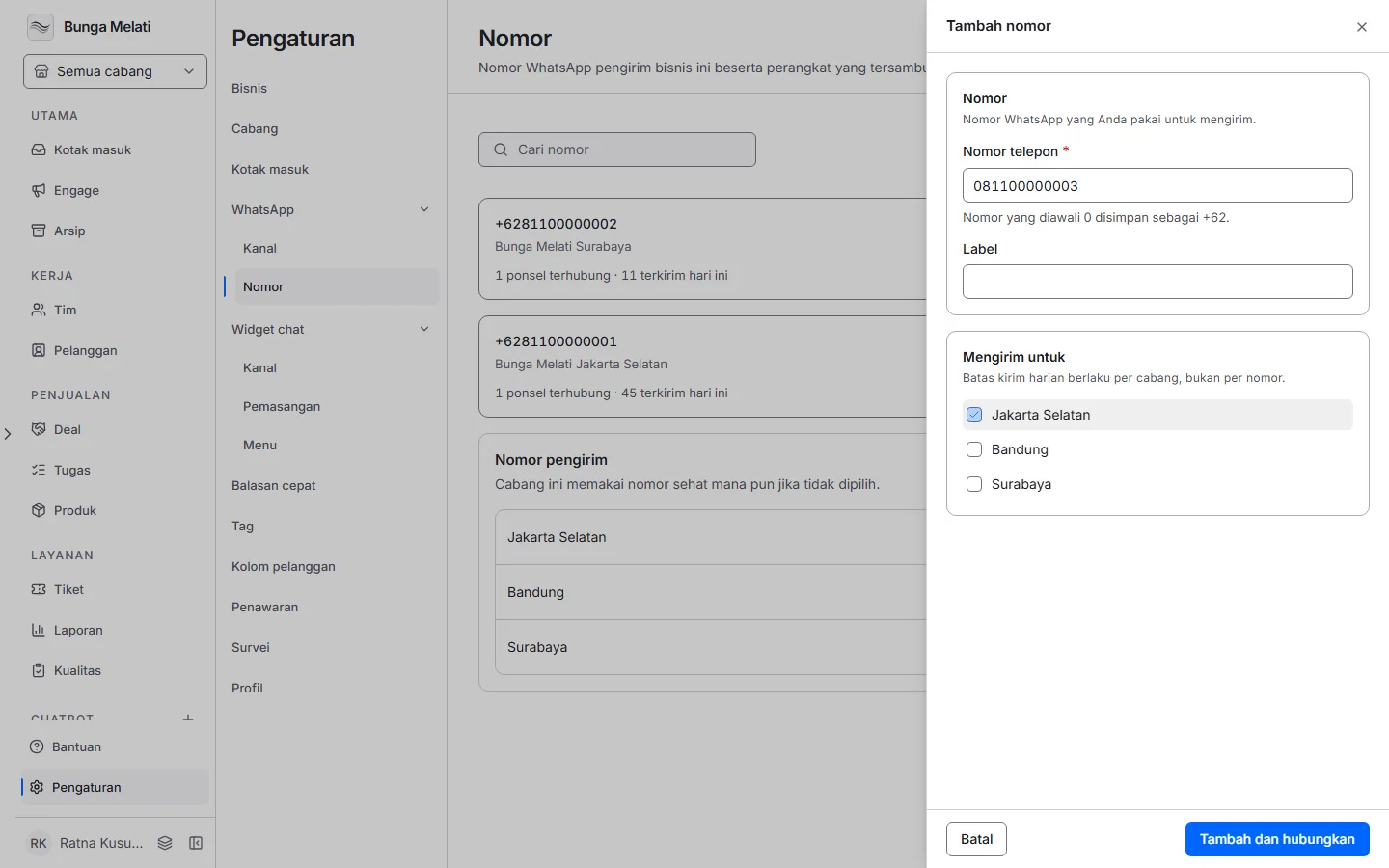
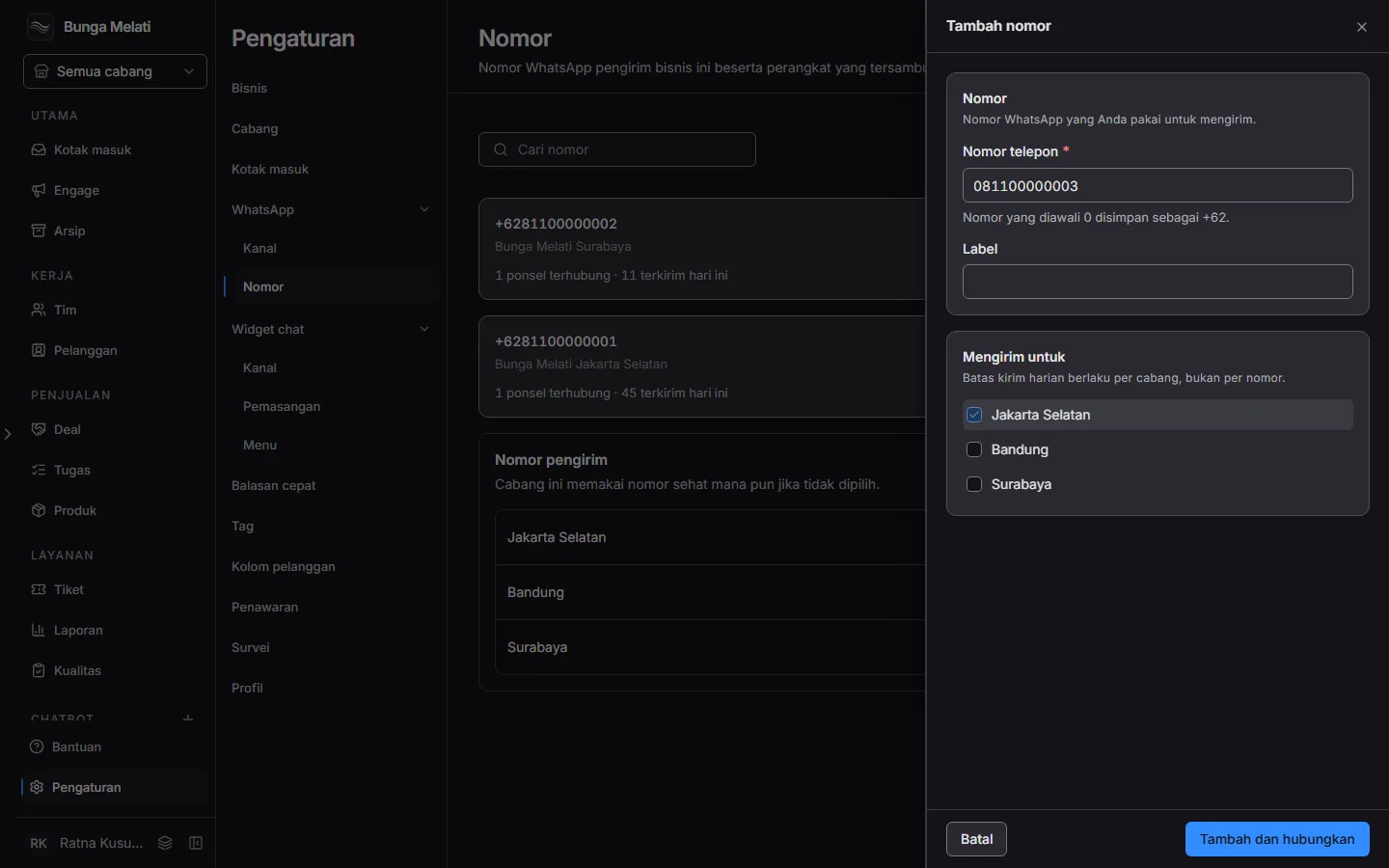
- Klik Tambah dan hubungkan. Nomor dibuat, lalu panel Hubungkan perangkat menampilkan kode QR di bawah Pindai dengan ponsel.
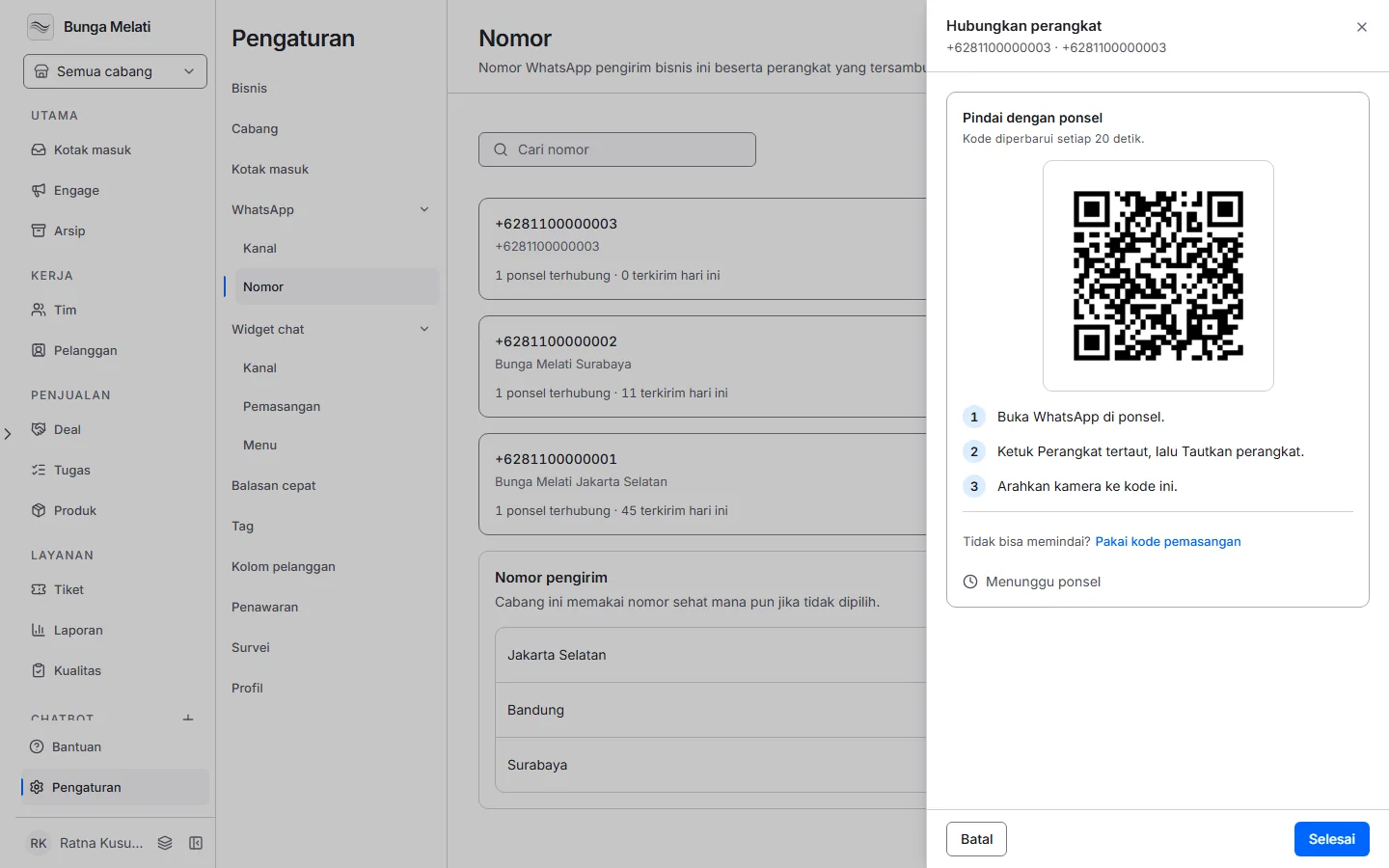
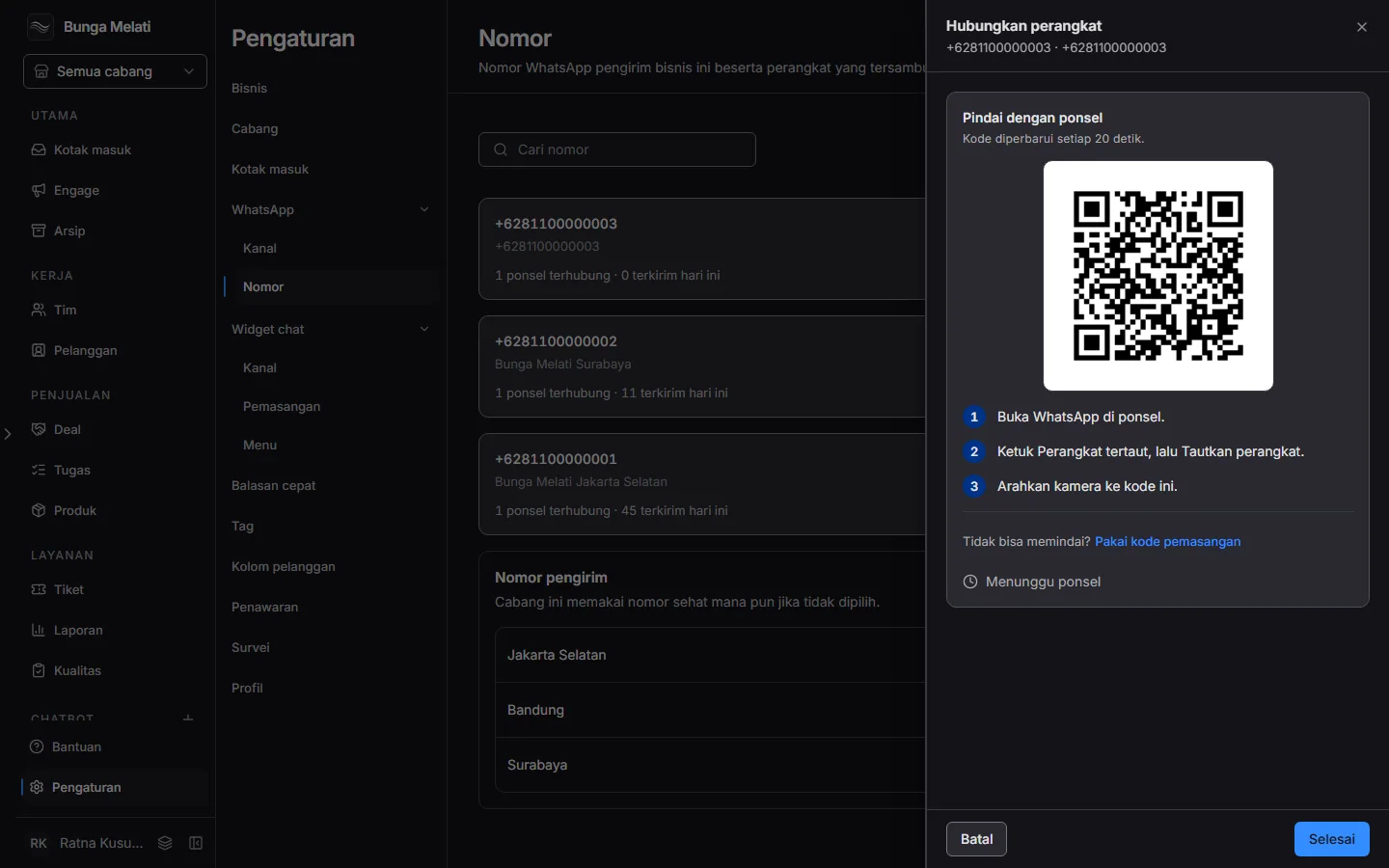
- Di ponsel, buka WhatsApp, lalu Perangkat tertaut, lalu Tautkan perangkat.
- Arahkan kamera ke kode di layar. Saat tersambung, panel menampilkan Perangkat tersambung. Pilih Selesai.
Nomor barunya kini muncul sebagai kartu di halaman Nomor.
Catatan: Kalau Anda tidak bisa memindai, pilih Tidak bisa memindai? lalu Pakai kode pemasangan. Di ponsel, pilih Tautkan dengan nomor telepon, lalu ketik kode yang tampil di layar. Kode QR diperbarui sendiri setiap 20 detik selama panel terbuka.
Mengubah nomor yang sudah ada
Klik kartu sebuah nomor untuk membuka panelnya. Di sana Anda bisa mengubah Label, mengganti cabang di Mengirim untuk, melihat Perangkat dengan statusnya, memilih Tampilkan kode, Putuskan, atau Sambungkan perangkat, dan memilih Hapus nomor. Hapus nomor membuat perangkat yang tersambung keluar dan membatalkan pesan yang mengantre. Chat lama tetap ada.
Di bagian Nomor pengirim pada halaman yang sama, tiap cabang punya pilihan nomor. Kalau Anda tidak memilih, cabang memakai nomor sehat mana pun.
Kalau nomor terputus
Status nomor dan perangkat tampil di halaman Nomor. Kalau perangkat gagal tersambung, Wavely mencoba memulihkannya sendiri. Kalau tidak berhasil, perangkat itu meminta Anda memindai lagi: buka panel nomornya, pilih Tampilkan kode, dan ulangi langkah 5 dan 6. Baca Kalau nomor terputus untuk arti setiap status.