Pelanggan
Pelanggan dan perusahaan
Di Wavely, Pelanggan menyimpan orang dan perusahaan, kolom tambahan, segmen, impor dari file, dan ekspor.
Daftar pelanggan
Buka Pelanggan. Daftar ini berisi semua orang yang pernah menghubungi bisnis Anda lewat WhatsApp atau chat web, dengan kolom Nama, Nomor telepon, Perusahaan, Chat terakhir, dan Tindakan.
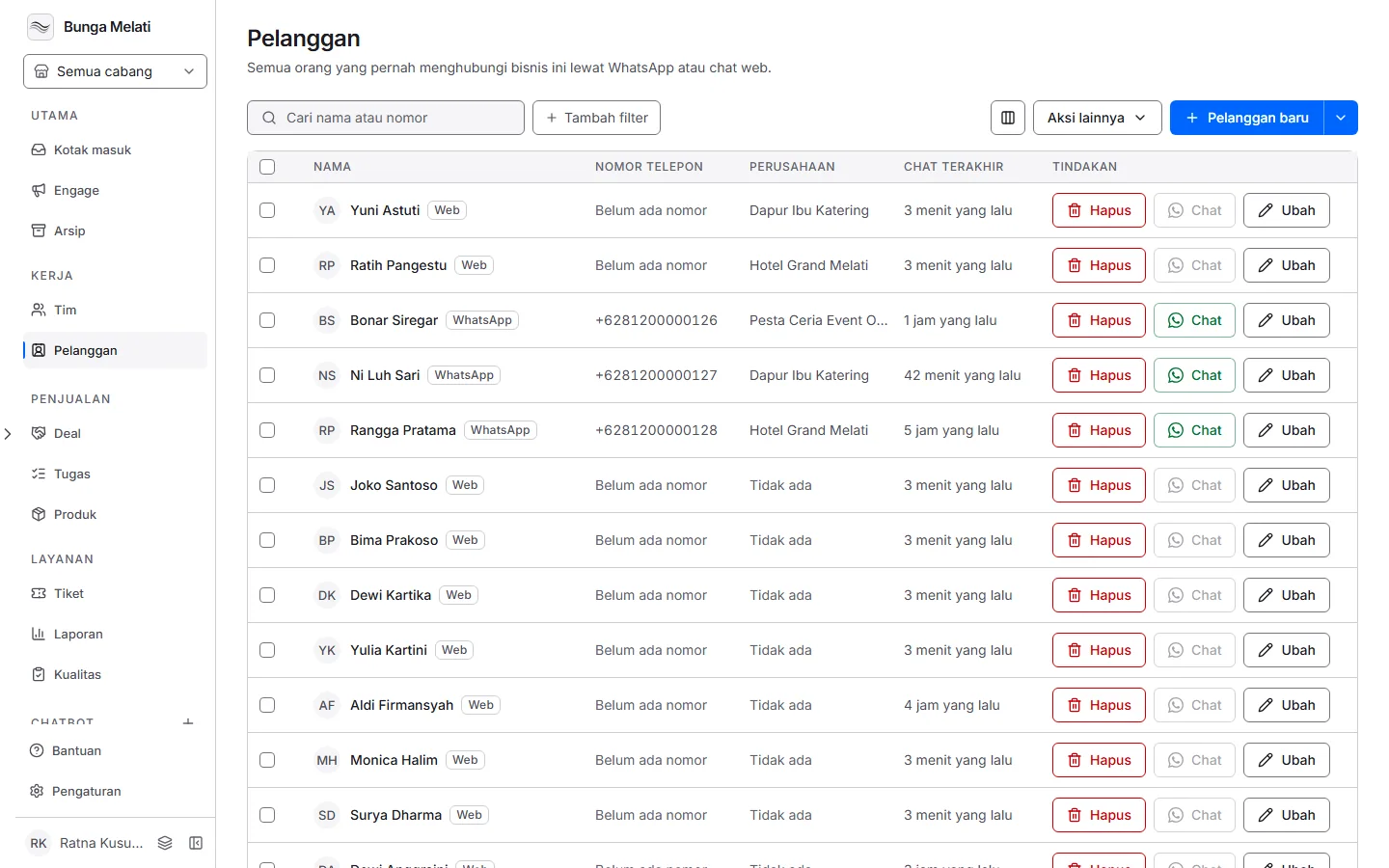
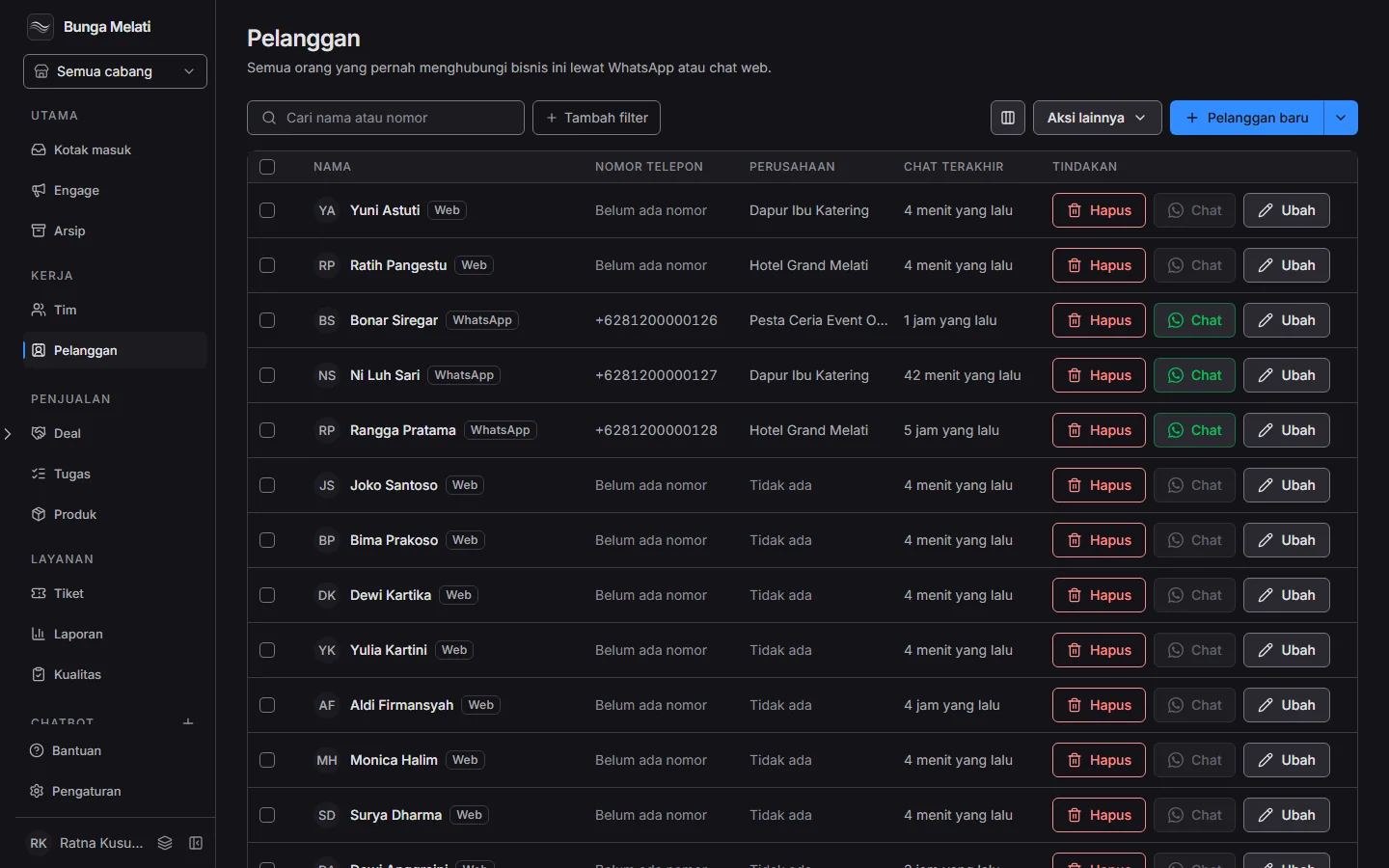
- Ketik di Cari nama atau nomor untuk mencari.
- Klik Tambah filter untuk menyaring menurut Sumber, Perusahaan, atau Segmen. Di dalam sebuah segmen, pencarian, sumber, dan perusahaan tidak berlaku, dan Wavely menulis catatannya di bawah bilah alat.
- Chat membuka chat WhatsApp dengan pelanggan itu. Tombolnya mati sampai pelanggan punya nomor telepon.
- Hapus hanya ada untuk pemilik dan admin.
Agen yang hanya melihat tim sendiri hanya melihat pelanggan dalam jangkauannya.
Menambah dan mengubah pelanggan
- Klik Pelanggan baru, atau Ubah di sebuah baris.
- Isi Nama, yang wajib, dan Nomor telepon. Nomor yang diawali 0 disimpan sebagai +62.
- Di Nama perusahaan, ketik untuk mencari. Kalau belum ada, pilih Tambah “nama” dan Wavely membuat perusahaan itu. Tanpa perusahaan melepas keterkaitannya.
- Isi Detail lainnya. Kolom bertanda bintang merah wajib diisi.
- Klik Tambah pelanggan, atau Buat dan tambah lagi untuk langsung mengisi yang berikutnya.
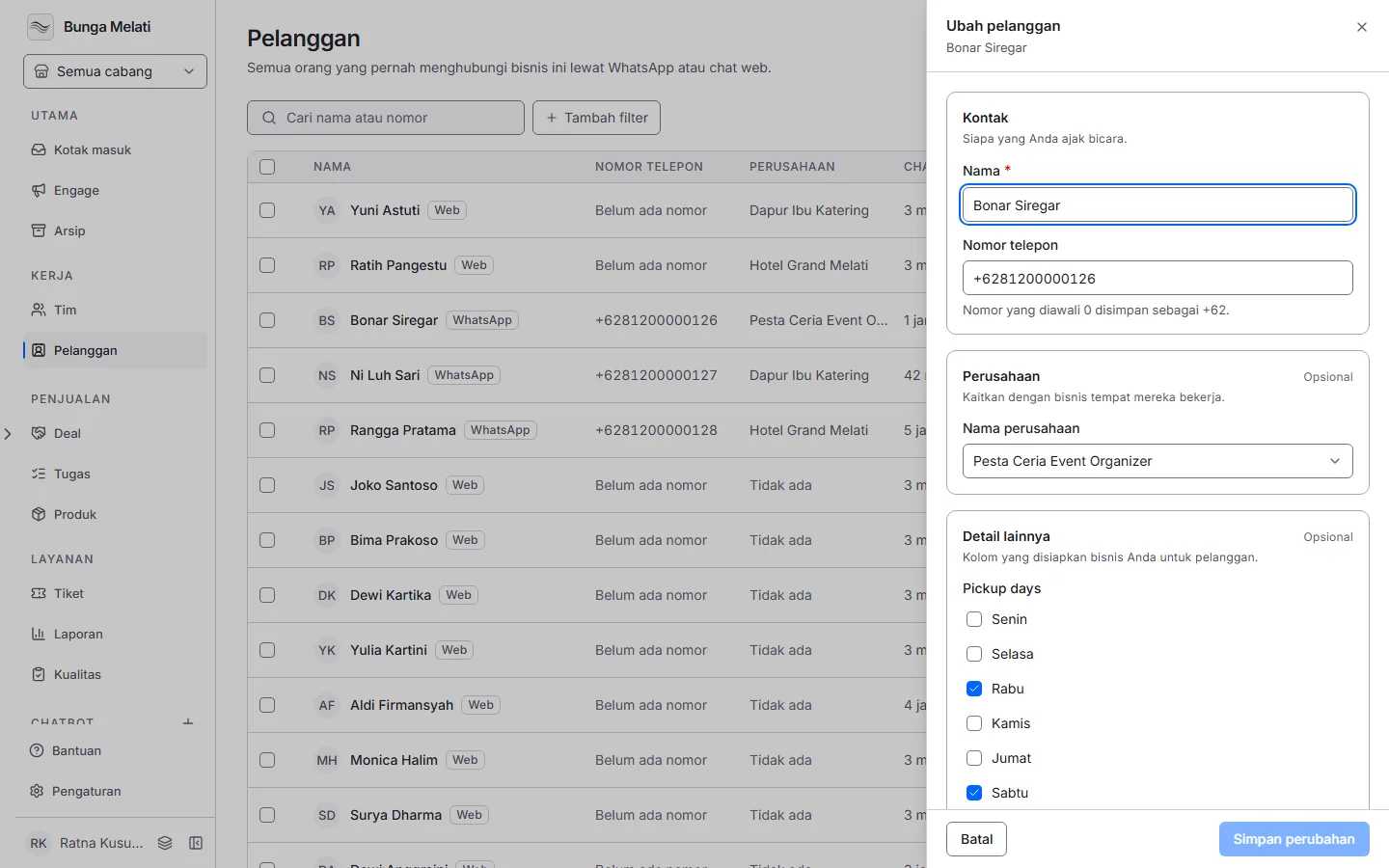
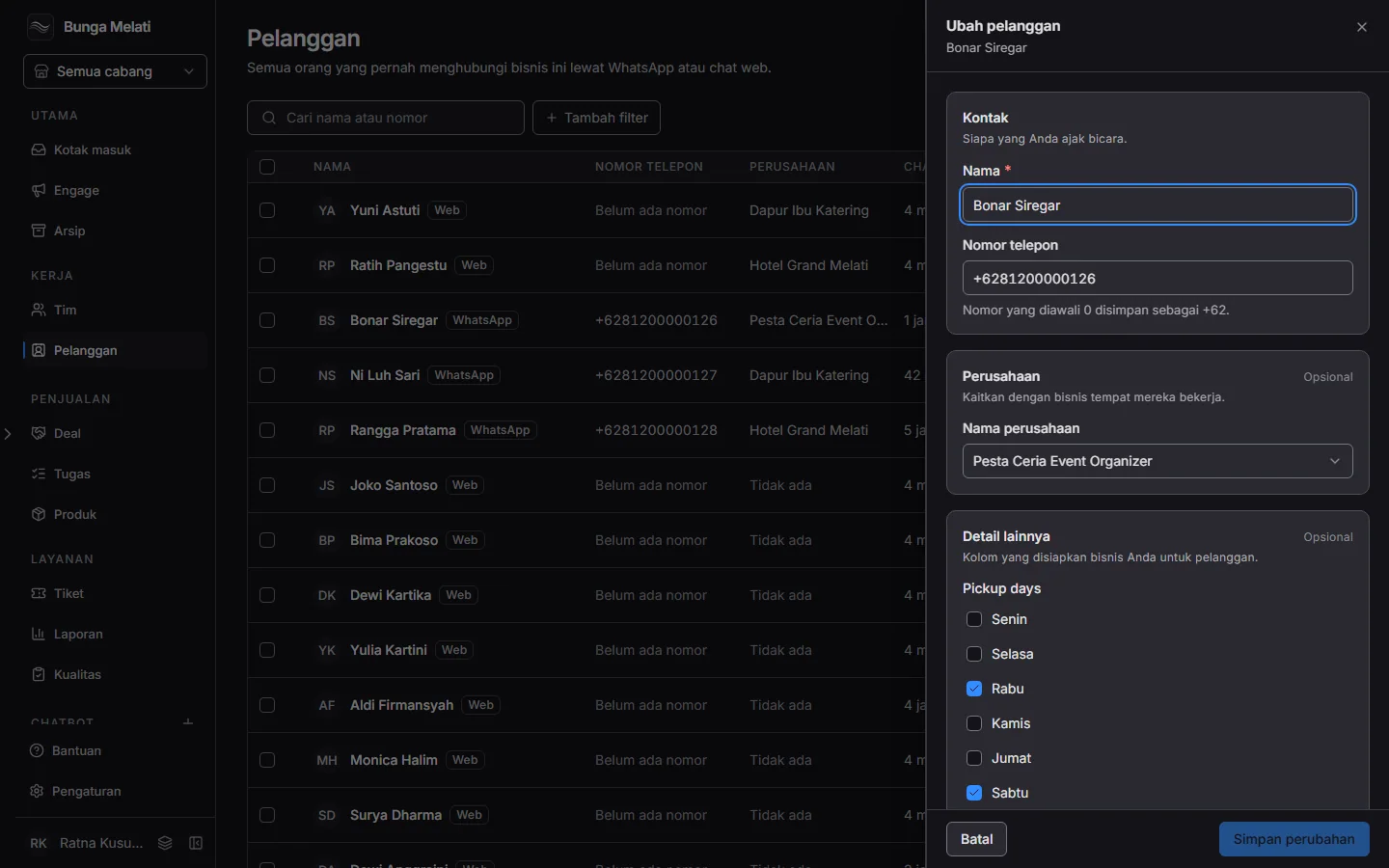
Semua peran bisa menambah dan mengubah pelanggan.
Profil pelanggan dan perusahaan
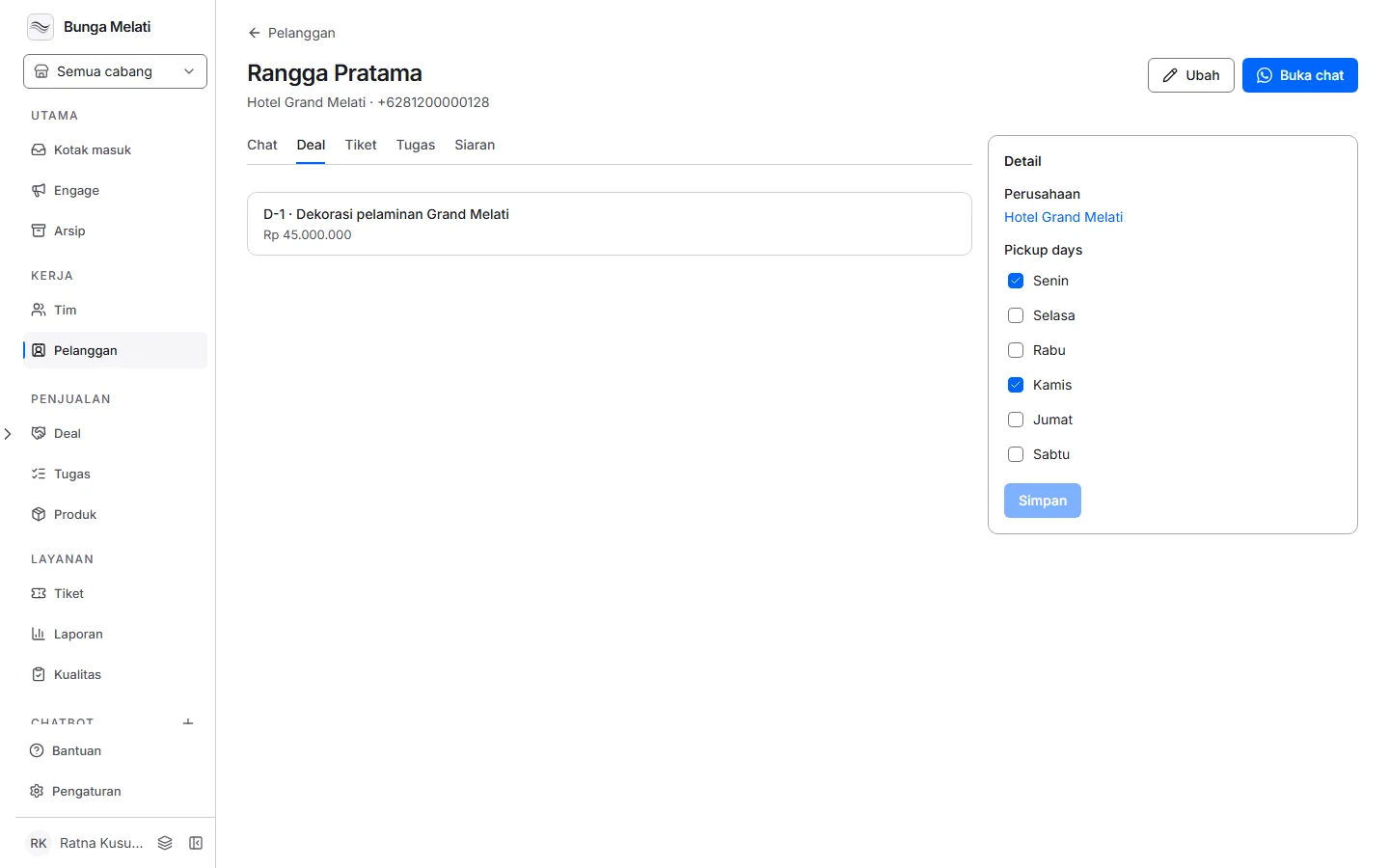
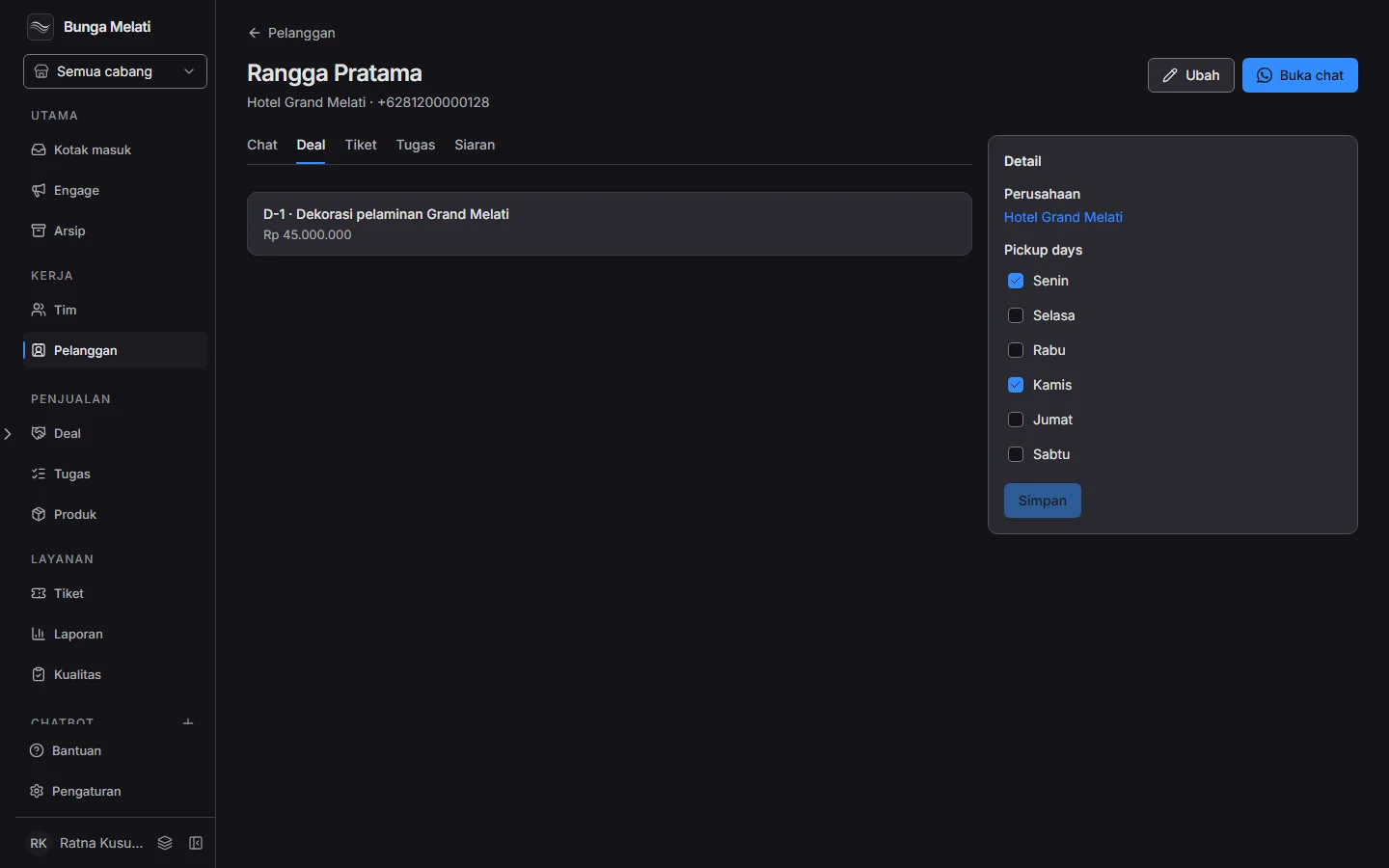
Klik nama pelanggan untuk membuka profilnya. Tombol Buka chat membuka percakapannya, dan Ubah membuka panel yang sama. Tab Chat, Deal, Tiket, Tugas, dan Siaran menampilkan catatan pelanggan itu. Kotak Detail di kanan menyimpan perusahaan dan kolom pelanggan, dengan tombol Simpan sendiri.
Klik nama perusahaan untuk membuka halamannya: pelanggan di perusahaan itu, serta Nama, Industri, dan Situs web. Klik Simpan detail untuk menyimpannya. Hapus perusahaan, khusus pemilik dan admin, melepas pelanggannya dan menghapus detail yang tersimpan di perusahaan itu.
Kolom pelanggan
Kolom pelanggan adalah detail tambahan, misalnya jumlah kamar atau NPWP. Pemilik dan admin mengaturnya di Pengaturan, Kolom pelanggan, atau lewat Aksi lainnya di daftar pelanggan.
- Pilih Pelanggan atau Perusahaan di bagian atas, lalu klik Kolom baru.
- Isi Nama kolom, Kunci, dan Jenis: Teks, Angka, Tanggal, Satu pilihan, Beberapa pilihan, atau Ya atau tidak. Untuk dua jenis pilihan, tulis satu pilihan per baris.
- Nyalakan Wajib diisi bila data tidak boleh disimpan tanpa kolom itu.
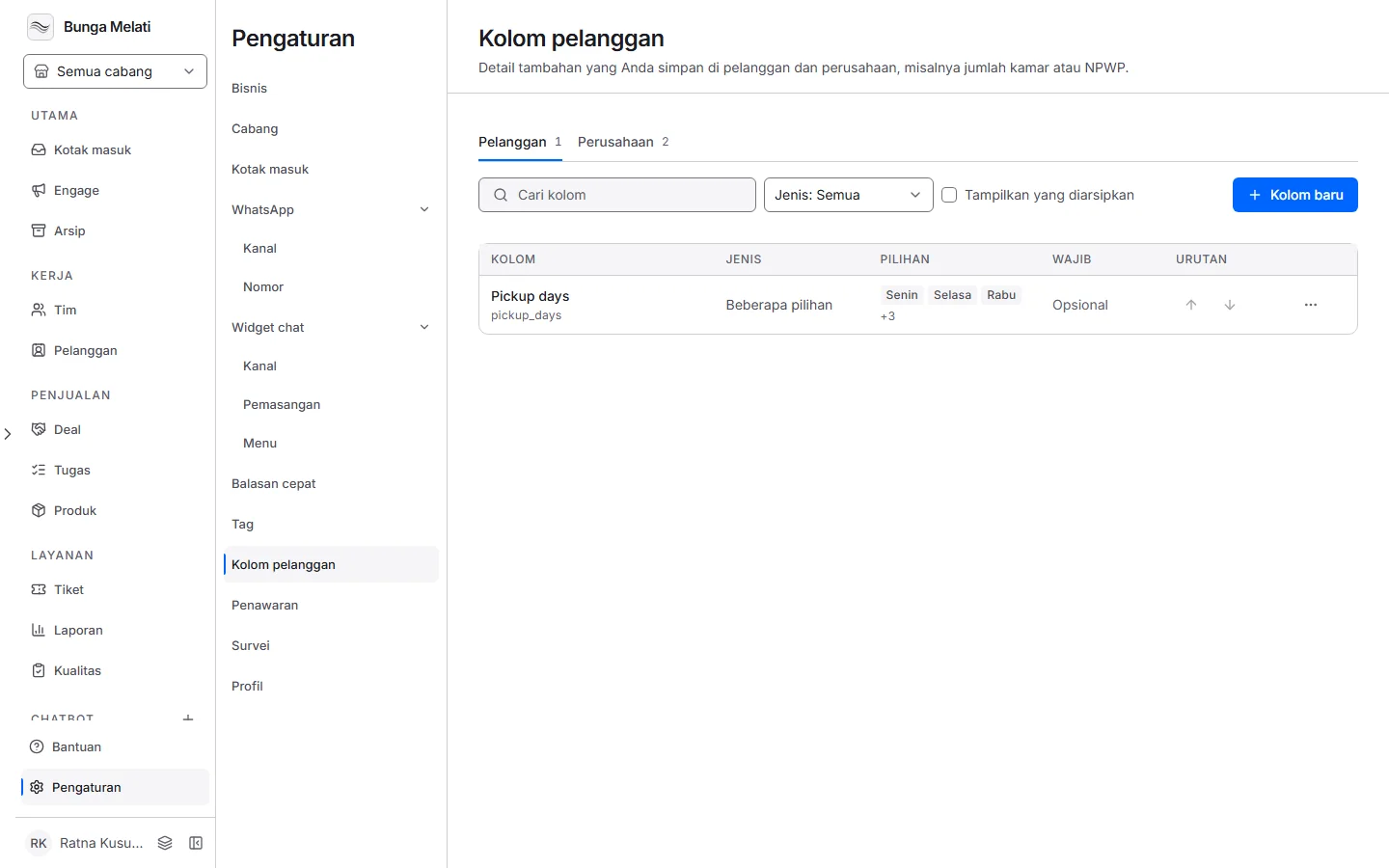
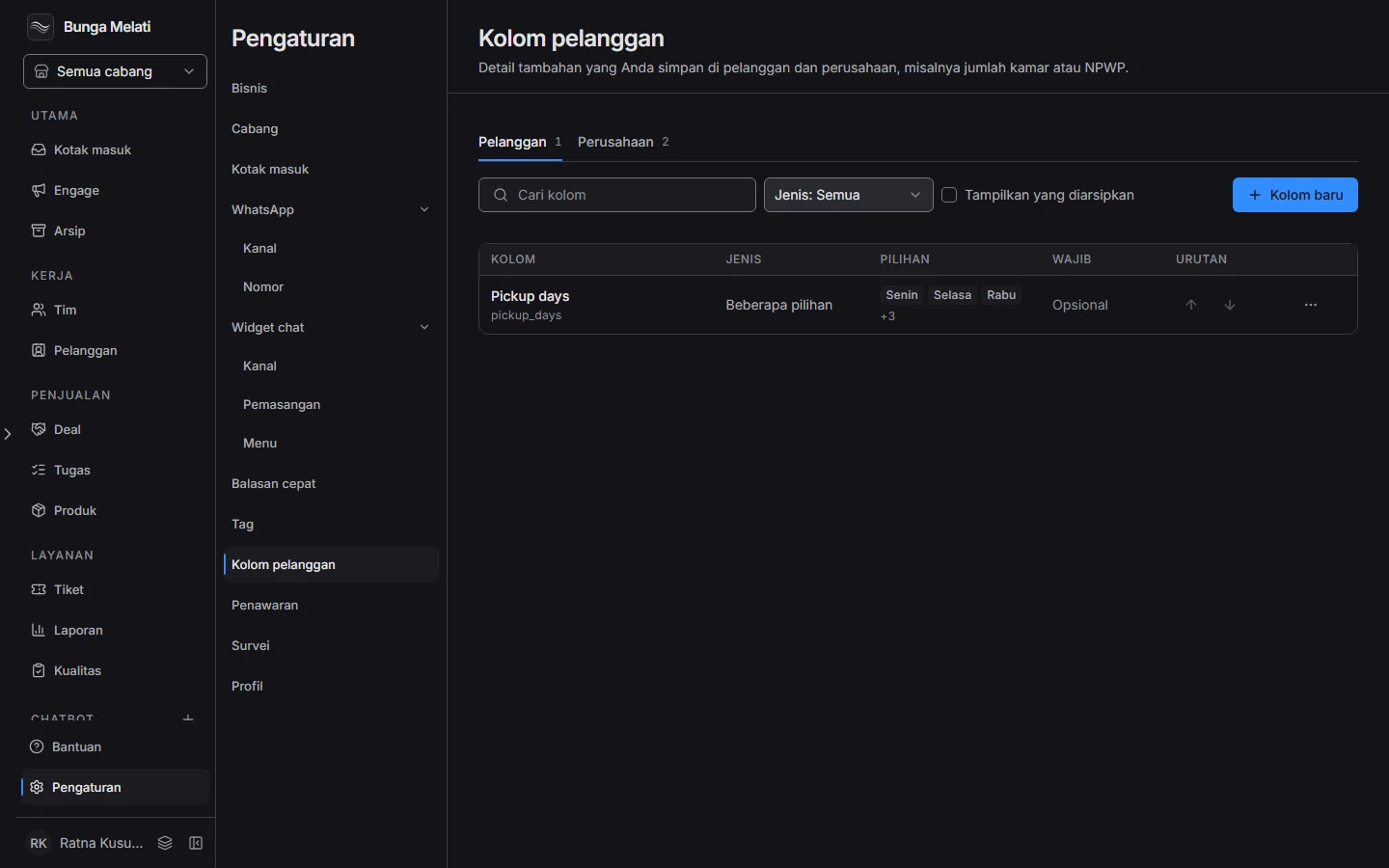
Kunci dan jenis tidak bisa diubah setelah disimpan. Panah di kolom Urutan mengatur susunan. Arsipkan kolom memindahkan kolom keluar dari formulir, ekspor, dan templat impor. Isinya tetap tersimpan, dan kuncinya tidak bisa dipakai lagi. Satu bisnis boleh punya 100 kolom aktif untuk pelanggan dan 100 untuk perusahaan.
Segmen
Segmen adalah kelompok pelanggan yang tersimpan sebagai aturan, bukan daftar nama, jadi isinya ikut berubah saat pelanggan berubah. Buka lewat Aksi lainnya, Kelola segmen.
- Klik Segmen baru dan beri Nama.
- Di Siapa saja di dalamnya, pilih pencarian, sumber, atau perusahaan. Pelanggan harus cocok dengan semua aturan.
- Di Kolom pelanggan, tambah sampai 10 aturan berdasarkan kolom yang Anda buat.
- Simpan. Siapa yang cocok menampilkan jumlah dan lima anggota pertama.
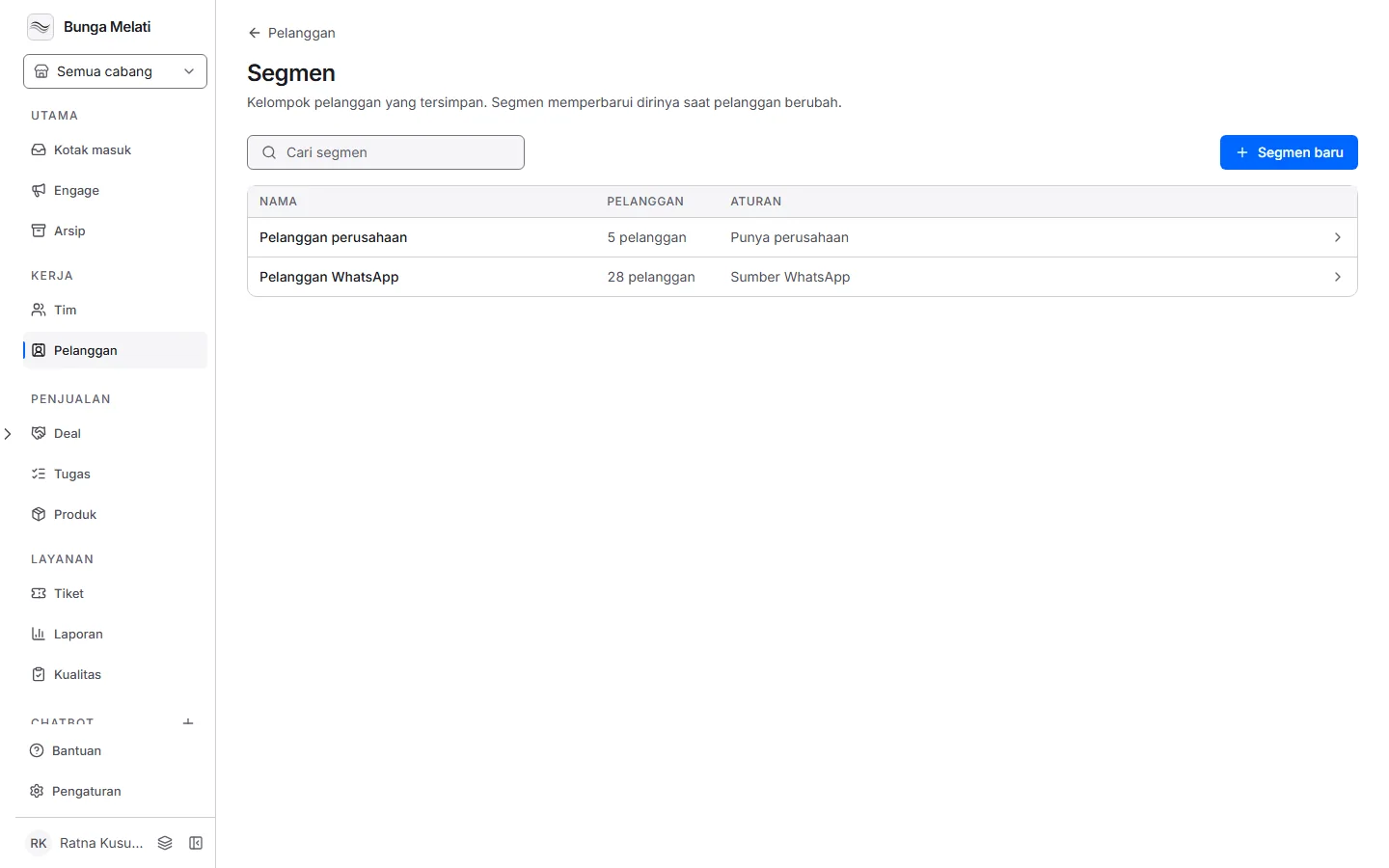
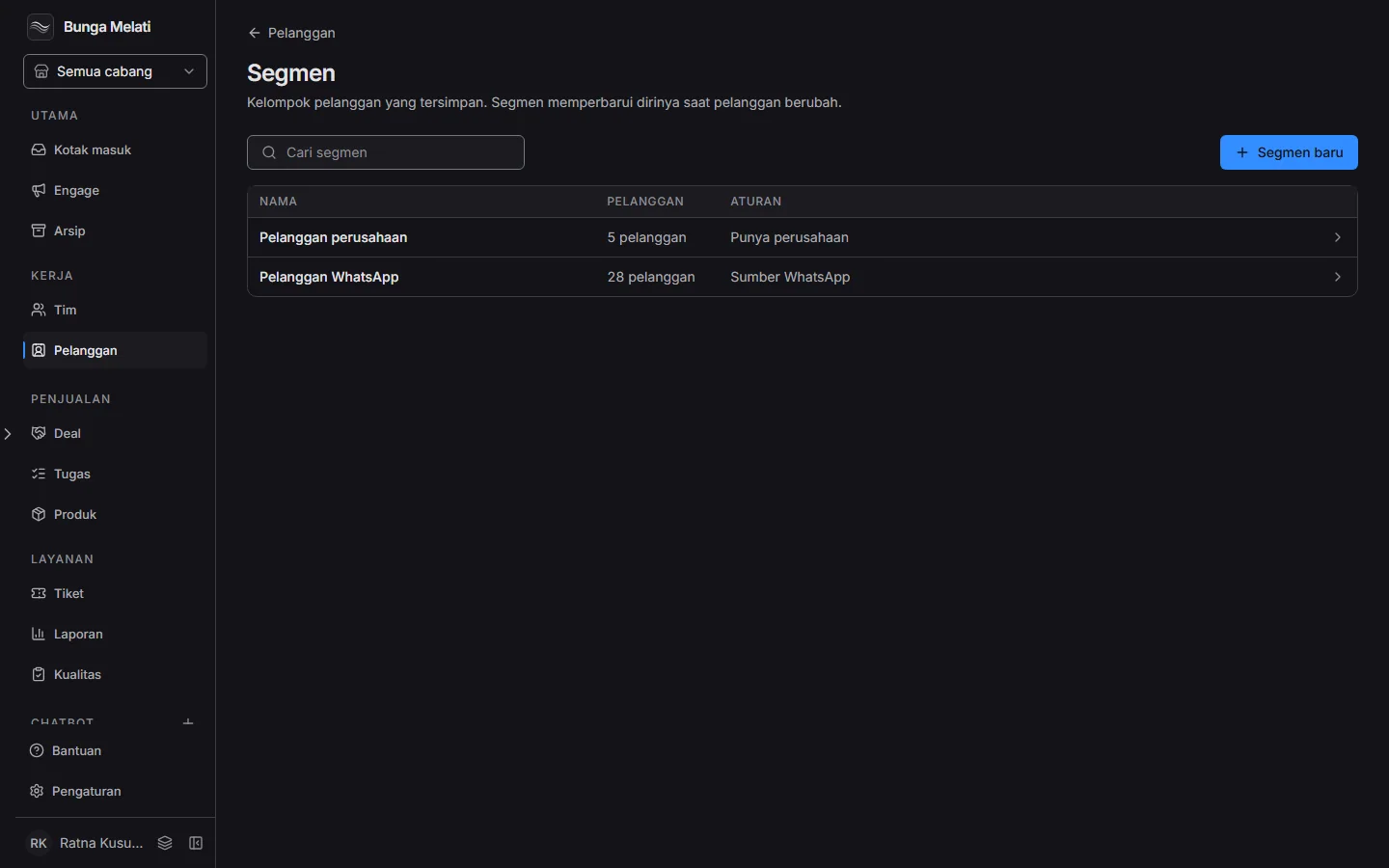
Satu bisnis boleh punya 50 segmen. Semua peran bisa membuat dan mengubahnya. Menghapus segmen tidak menghapus pelanggannya.
Impor dari file
Pemilik dan admin bisa menambah banyak pelanggan sekaligus. Klik panah di samping Pelanggan baru, lalu Impor dari file.
- Klik Unduh templatenya. Isinya nama, telepon, perusahaan, dan satu kolom untuk tiap kolom pelanggan.
- Isi file, lalu pilih lewat Pilih file. Formatnya
.csvatau.xlsx, maksimal 2 MB dan 5.000 baris. - Klik Impor. Laporan menampilkan Ditambahkan, Diperbarui, dan Dilewati, dengan alasan tiap baris yang dilewati.
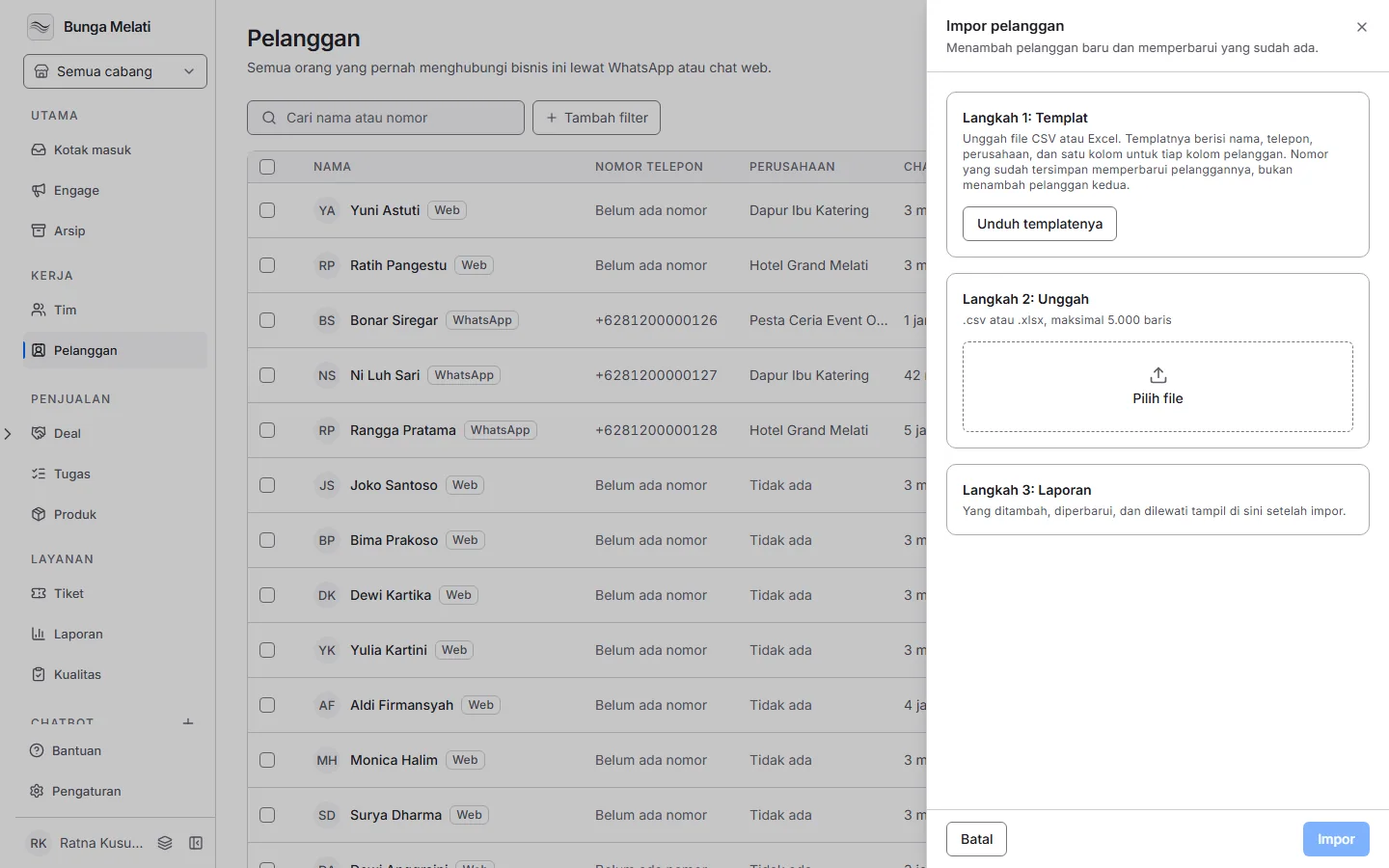
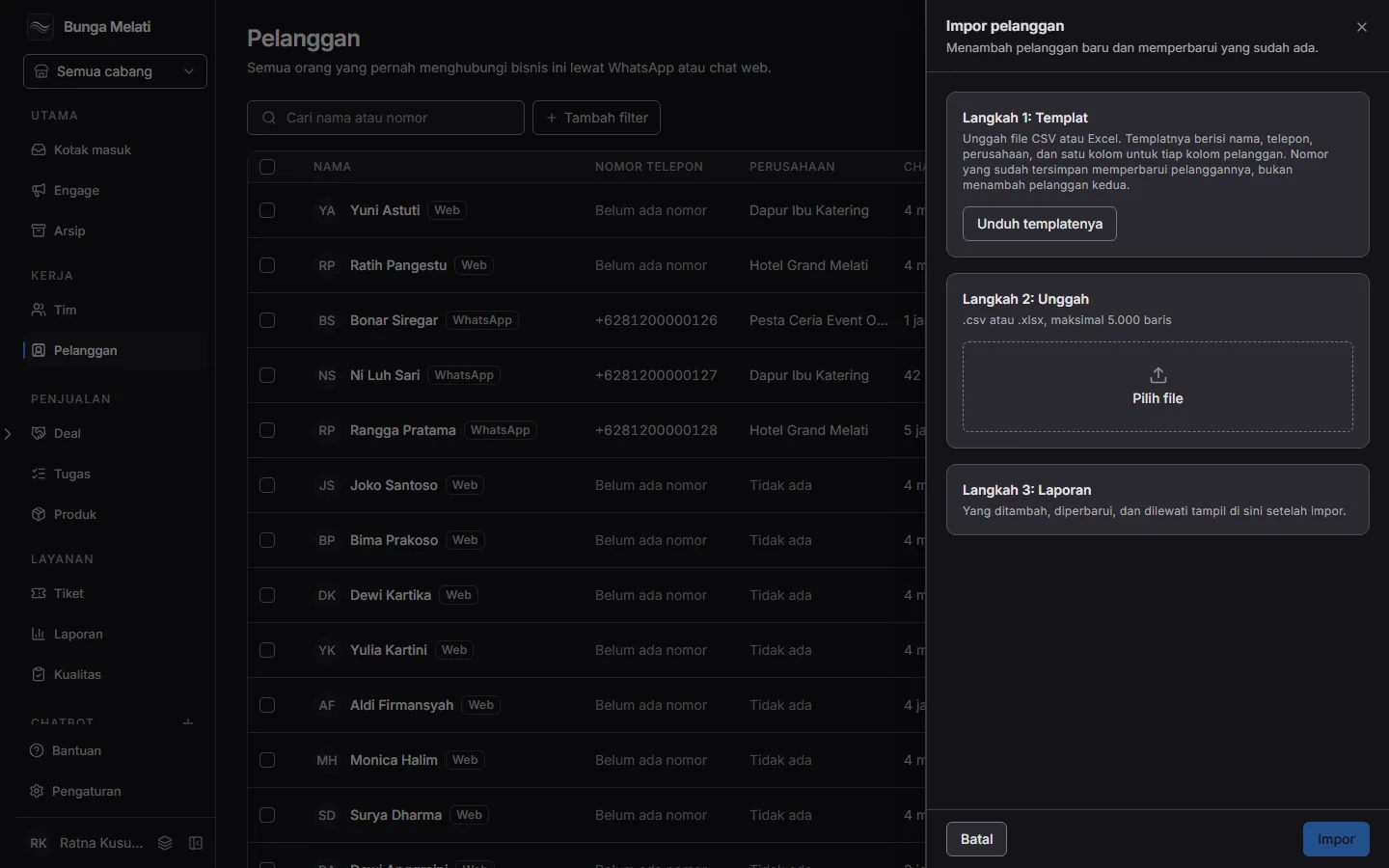
Nomor yang sudah tersimpan memperbarui pelanggannya, bukan menambah yang kedua. Baris dilewati bila nomornya tidak valid, namanya kosong, nomornya muncul dua kali di file, atau sudah dipakai pelanggan lain. Baris juga dilewati bila nama perusahaan tidak valid, isi kolom tidak cocok dengan jenisnya, atau kolom wajib kosong.
Ekspor
Pemilik dan admin bisa mengekspor pelanggan. Centang baris di daftar, lalu pilih Ekspor yang dipilih. Pilih Format CSV atau XLSX dan Zona waktu, tentukan kolom yang ikut, lalu klik Mulai ekspor. Ekspor berjalan di latar belakang, jadi Anda boleh meninggalkan halaman.
Hasilnya ada di Aksi lainnya, Riwayat ekspor. Riwayat itu memuat ekspor semua anggota tim, dan berkas disimpan selama 30 hari. Satu berkas memuat paling banyak 50.000 baris.
Catatan: Kalau ekspor gagal, klik Coba lagi di riwayat.