Mulai
Buat dan kelola bisnis
Untuk mengelola bisnis di Wavely, namai bisnis pertama Anda, pilih cara mulai dari Toko Laundry, ubah nama dan logo, lalu sembunyikan atau hapus bisnis.
Buat bisnis pertama Anda
Pertama kali masuk dengan akun Biwara, Anda langsung sampai di halaman Buat bisnis Anda. Bisnis pertama gratis: satu bisnis dengan satu cabang dan satu nomor WhatsApp, tanpa kartu kredit.
- Tulis nama bisnis. Pelanggan melihat nama ini di jendela chat.
- Kalau punya, pilih logo (PNG, JPEG, atau WebP, maksimal 5 MB) dan atur di jendela Atur logo. Logo boleh dilewati.
- Pilih Mulai gratis.
Di sisi kanan halaman, jendela chat contoh berubah saat Anda mengetik. Wavely menyiapkan satu cabang, tim General, dan widget chat, lalu Anda masuk ke Kotak masuk. Kalau logonya gagal terunggah, bisnis tetap jadi dan Anda bisa mengunggah logo lagi di Pengaturan > Bisnis.
Kalau tim Anda sudah memakai Wavely, jangan buat bisnis baru. Minta pemiliknya mengundang email Anda, lalu buka tautan undangan di email itu.
Tambah bisnis lain
Satu akun bisa menjalankan beberapa bisnis, masing-masing dengan kotak masuk dan timnya sendiri. Tekan + di bawah daftar bisnis di bilah kiri (di ponsel, di ujung deretan bisnis di atas) untuk membuka jendela Bisnis baru.
- Tulis Nama bisnis.
- Kalau punya, tarik logo ke kotak logo atau pilih filenya (PNG, JPEG, atau WebP, maksimal 5 MB), lalu atur di jendela Atur logo. Setelah itu logo bisa diatur lagi, diganti, atau dihapus. Logo boleh dilewati.
- Di Salin pengaturan dari, biarkan Mulai dari kosong, atau pilih bisnis tempat Anda menjadi pemilik atau admin. Empat pilihan lalu muncul dan semuanya tercentang. Hilangkan centang yang tidak perlu:
- Balasan cepat, beserta pintasannya
- Tag
- Jam layanan dan pesan antrean
- Pengaturan percakapan
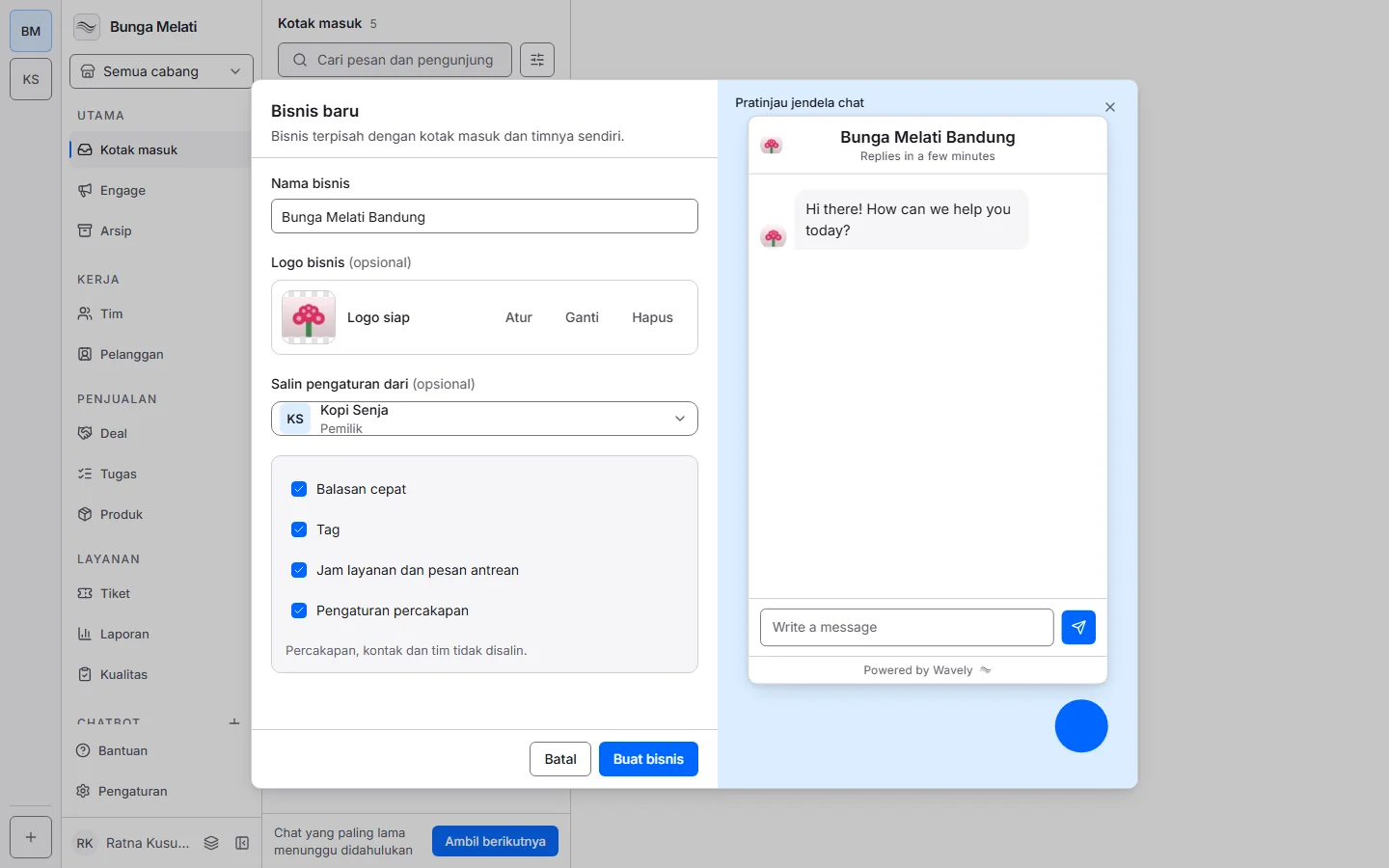
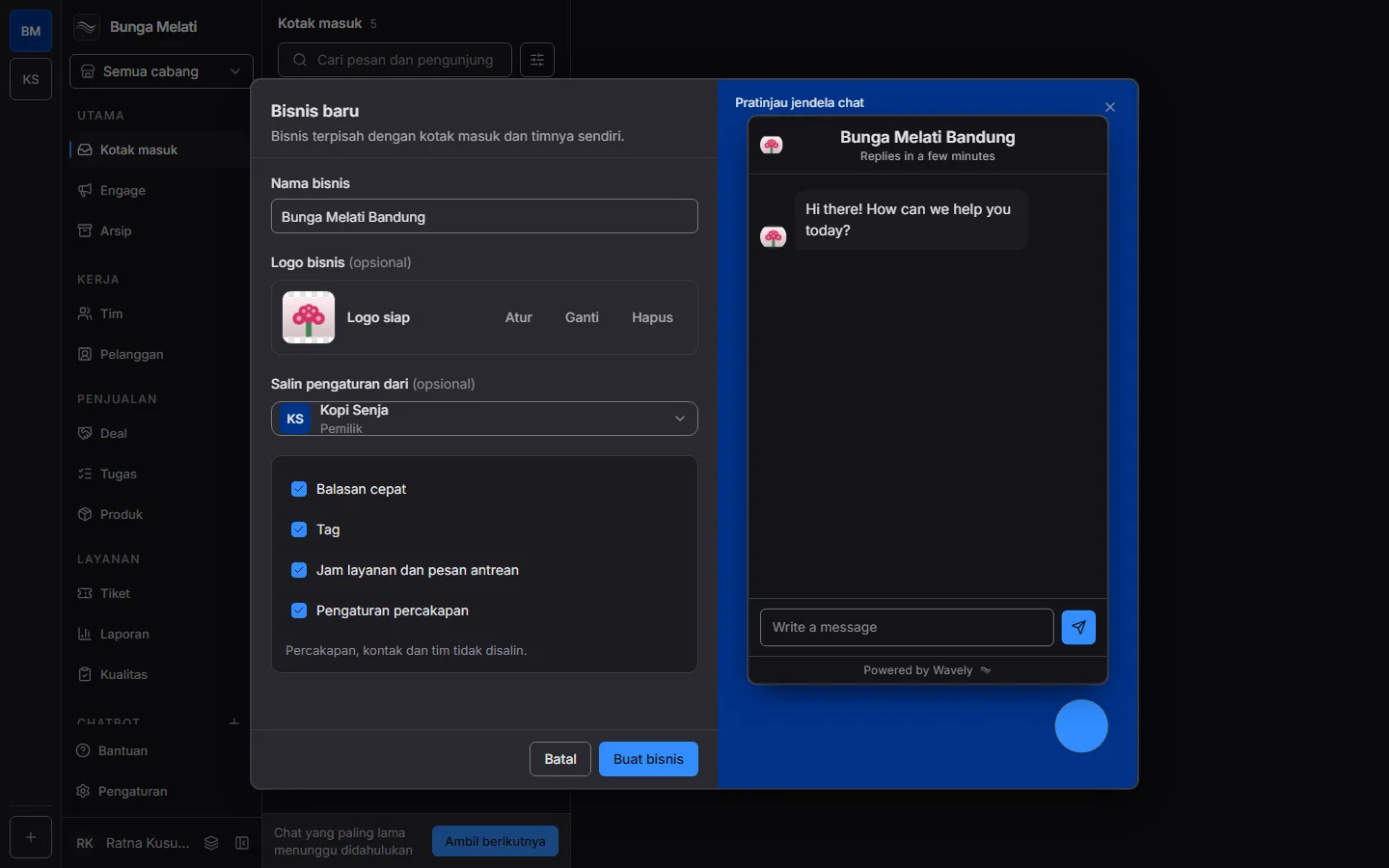
- Pilih Buat bisnis.
Di sisi kanan jendela, jendela chat contoh berubah saat Anda mengetik. Setelah bisnis jadi, Anda langsung pindah ke sana. Salinan dibuat sekali, lalu kedua bisnis berdiri sendiri: mengubah yang satu tidak mengubah yang lain. Balasan cepat yang hanya untuk tim tertentu masuk ke tim General di bisnis baru.
Percakapan, kontak, dan tim tidak pernah disalin, begitu juga nomor WhatsApp dan asisten. Kalau logonya gagal tersimpan, bisnis tetap jadi dan Anda bisa memasang logo di Pengaturan > Bisnis.
Paket Gratis mencakup satu bisnis, jadi di paket itu + diganti tautan ke tim penjualan. Bisnis yang dikelola aplikasi yang terhubung tidak menampilkan +: buat bisnis baru di aplikasi itu, dan Wavely ikut menambahkannya.
Atur logo
Jendela Atur logo terbuka setiap kali Anda memilih gambar logo: di halaman Buat bisnis Anda, di jendela Bisnis baru, dan di Pengaturan > Bisnis. Yang ada di dalam kotak putih menjadi logo Anda.
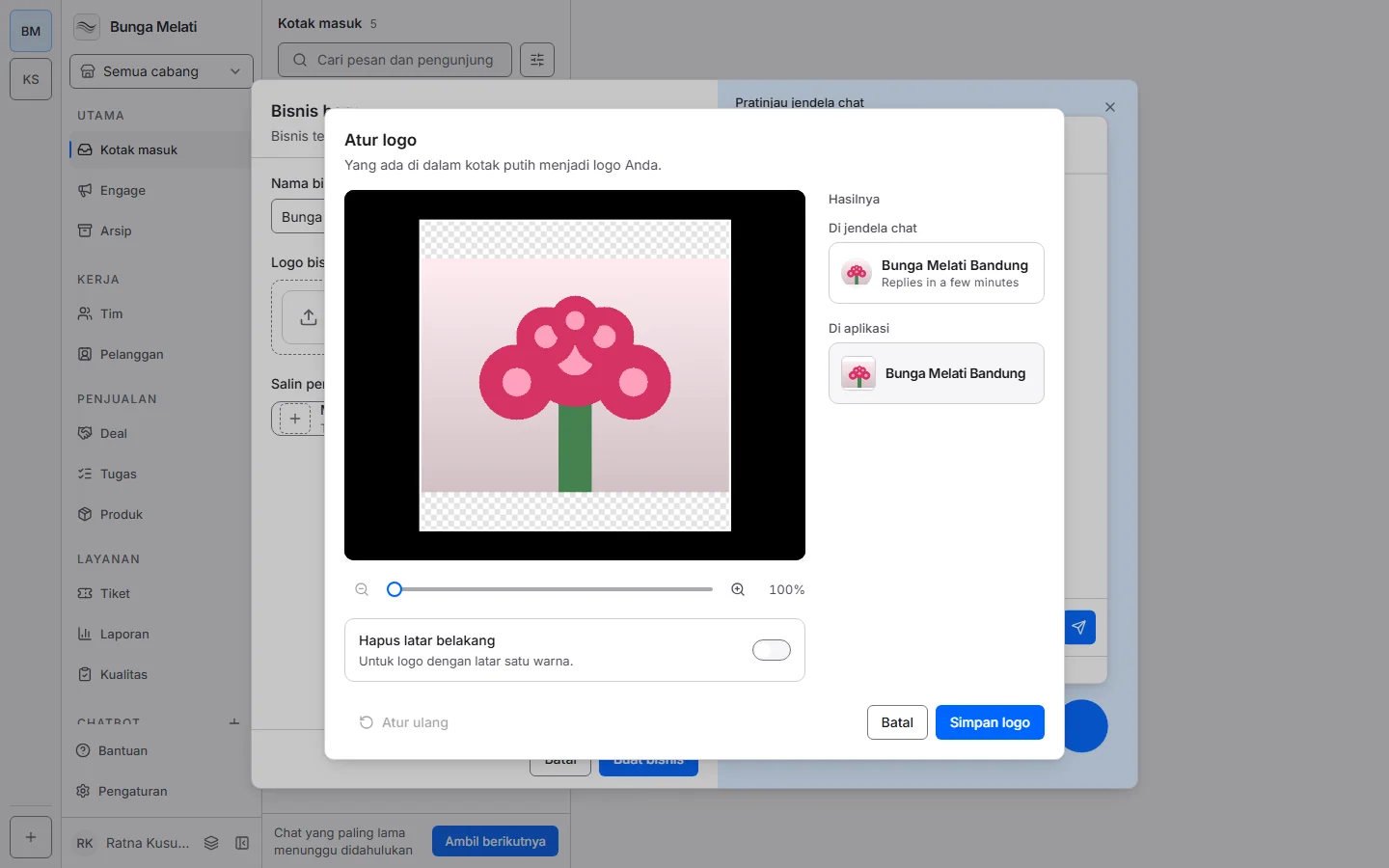
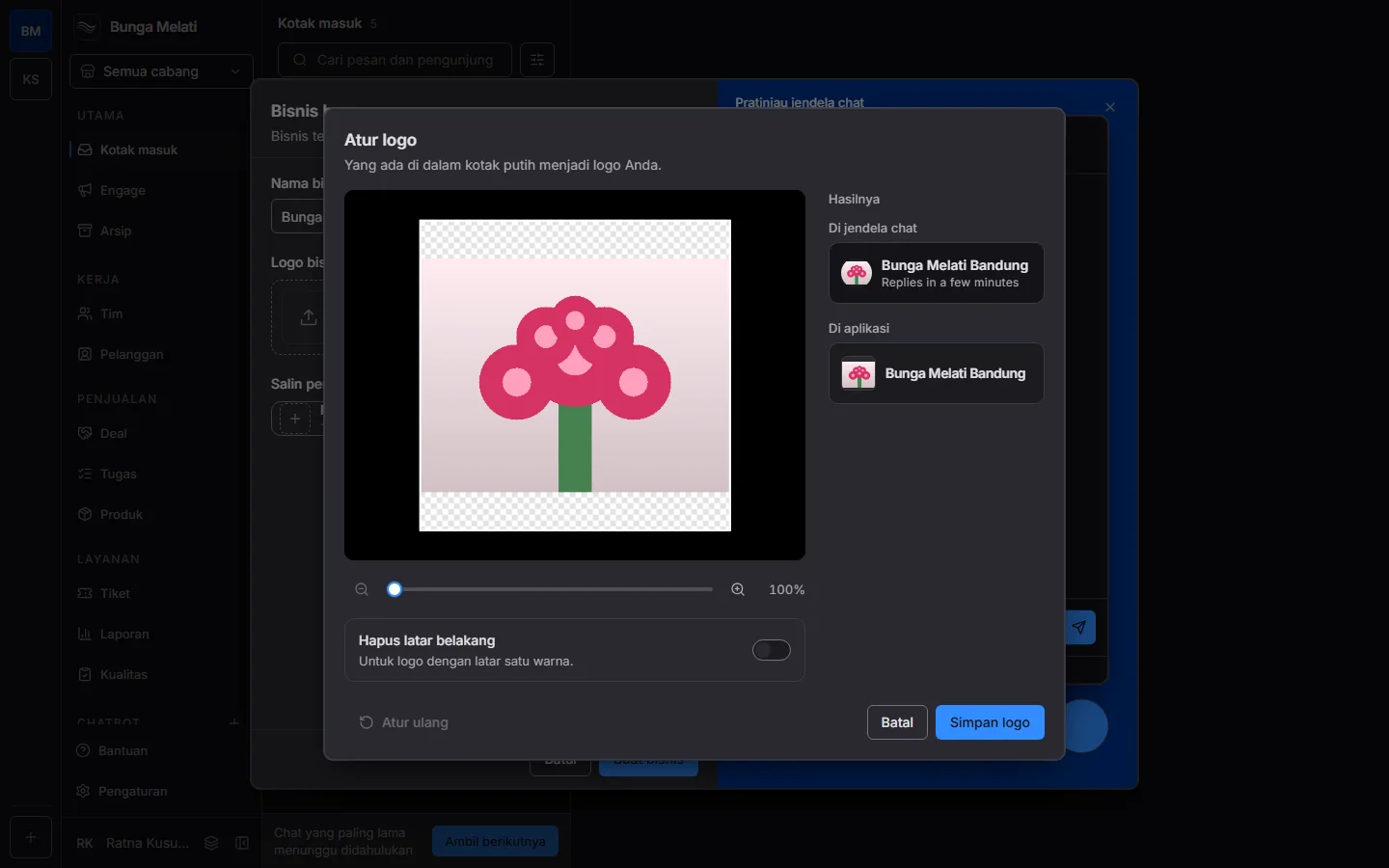
- Perbesaran mulai dari 100%, dengan seluruh logo terlihat di dalam kotak dan sisa kotak transparan. Perbesar sampai 400% dengan penggeser atau tombol kaca pembesar di kedua ujungnya.
- Geser gambar dengan menyeretnya. Kalau kotak gambar sedang dipilih, tombol panah juga menggeser, dan tombol plus dan minus memperbesar atau memperkecil.
- Nyalakan Hapus latar belakang untuk logo dengan latar satu warna, misalnya logo di atas putih. Kalau latarnya tidak satu warna, Wavely memberi tahu bahwa latar tidak bisa dihapus otomatis, dan gambar tetap seperti aslinya.
- Atur ulang kembali ke 100% di tengah kotak.
- Hasilnya menunjukkan logo di dua tempat: Di jendela chat, bulat di kepala widget dengan nama bisnis dan Online, dan Di aplikasi, sebagai ubin di bilah bisnis.
- Pilih Simpan logo.
Pilih cara mulai kalau bisnis Anda ada di aplikasi yang terhubung
Kalau Anda pemilik bisnis yang dikelola aplikasi yang terhubung ke Wavely, Wavely bertanya Mau mulai dari mana? saat Anda masuk:
- Sinkronkan data dari aplikasi itu: cabang, tim, dan nomor WhatsApp ikut masuk. Ubah di satu aplikasi, yang lain ikut berubah. Bisnis Anda tercantum di dalam pilihan ini; hapus centang bisnis yang belum mau disinkronkan. Di bawah tiap nama, pilih jumlah cabangnya untuk melihat cabang mana saja yang ikut. Satu bisnis selalu membawa semua cabangnya. Tombolnya menyebut apa yang Anda pilih, misalnya Sinkronkan 2 bisnis, 5 cabang.
- Buat bisnis baru di Wavely: mulai dari kosong. Bisnis di aplikasi itu tetap terpisah dan bisa disinkronkan kapan saja.
- Putuskan nanti: tidak ada yang berubah. Anda melihat layar yang menawarkan dua pilihan tadi, dan Wavely bertanya lagi saat Anda masuk berikutnya.
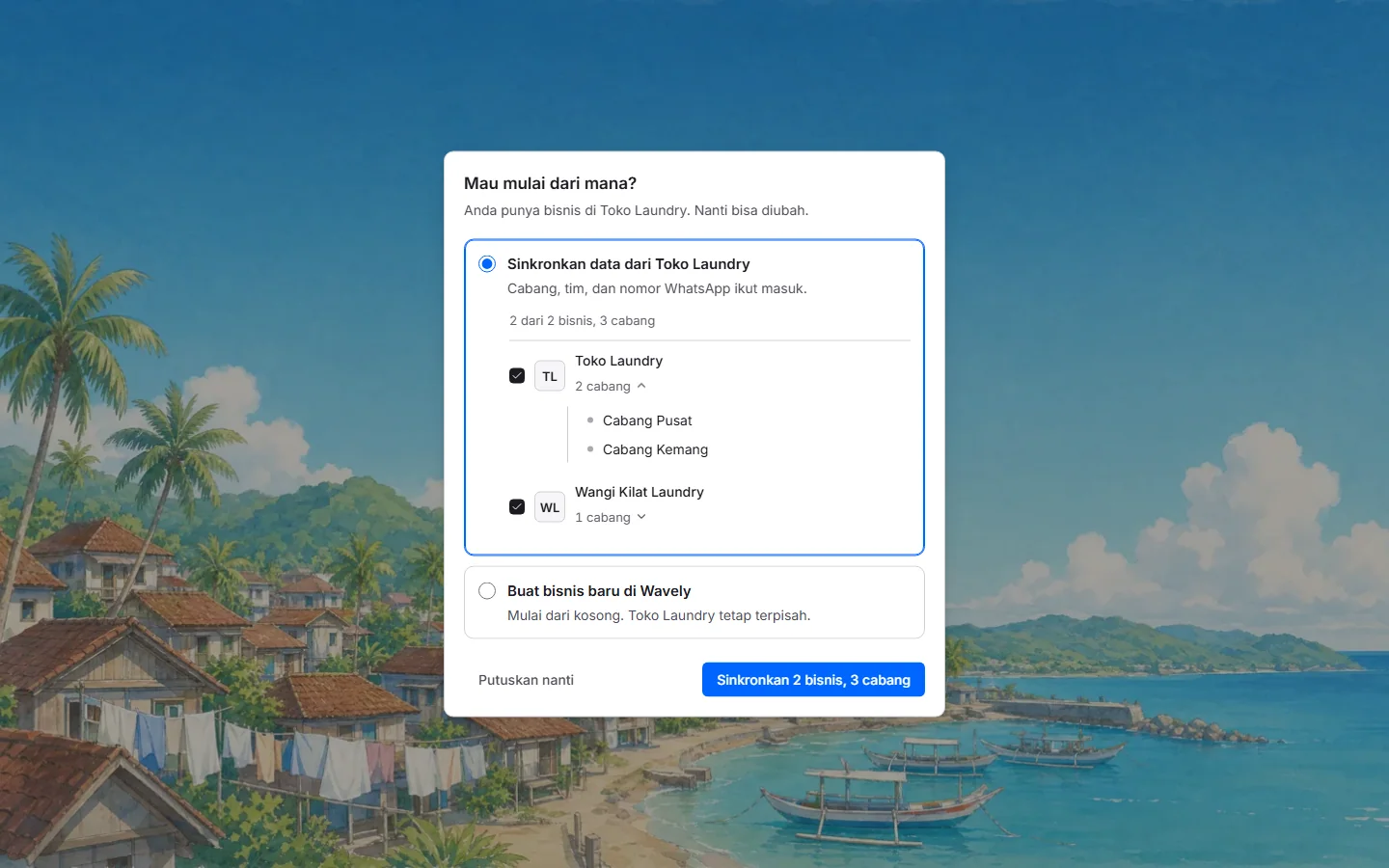
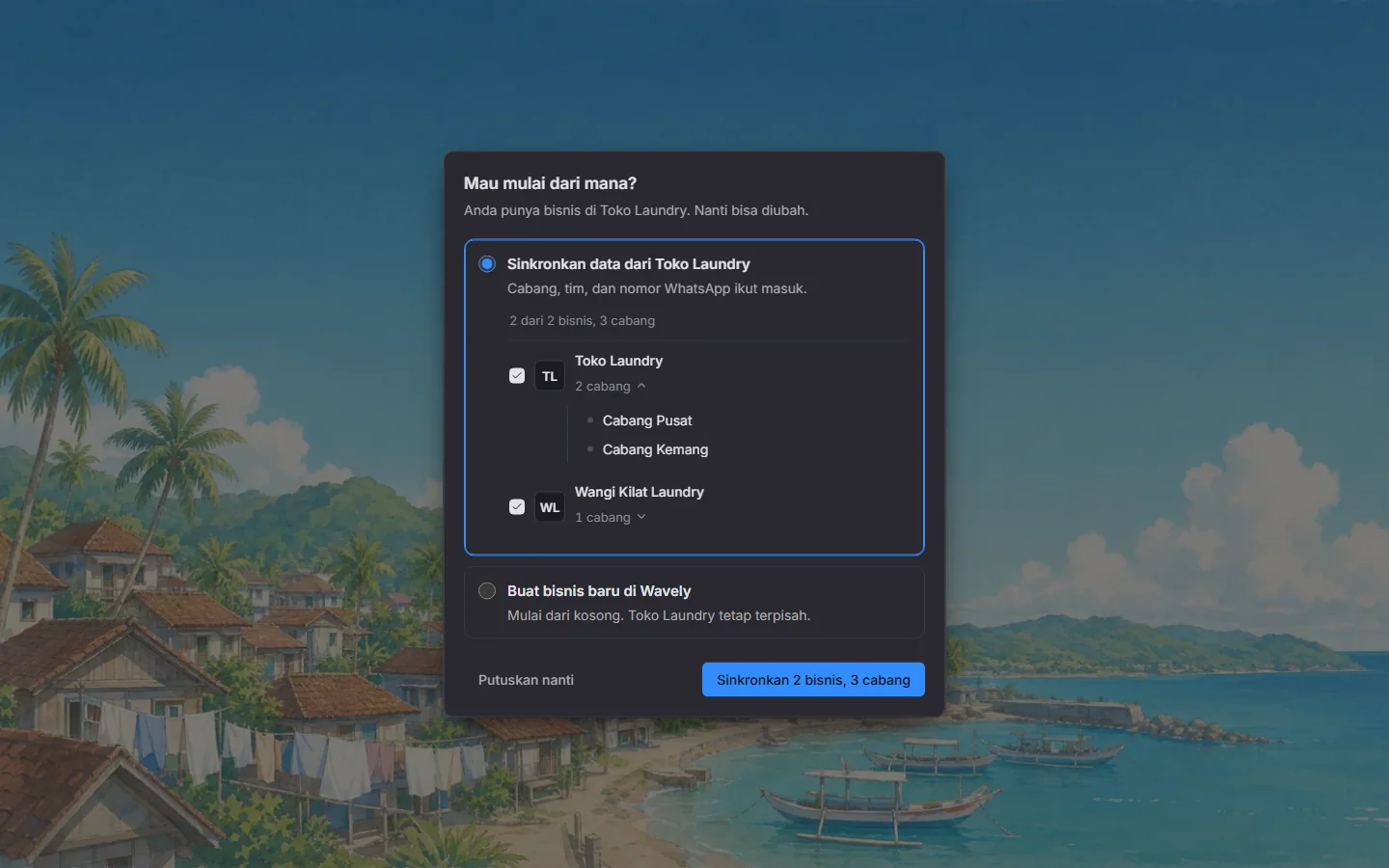
Menekan Esc sama dengan Putuskan nanti.
Ubah nama dan logo
Buka Pengaturan > Bisnis. Pemilik dan admin bisa mengganti logo dan nama, lalu memilih Simpan. Untuk bisnis yang tersinkron, nama yang Anda simpan ikut berubah di aplikasi itu, dan sebaliknya. Kalau bisnis Anda tersinkron, bagian atas halaman menyebut aplikasinya dan menautkan ke sana.
Sembunyikan bisnis yang tersinkron
Di Pengaturan > Bisnis, pilih Sembunyikan pada kartu Sembunyikan dari Wavely. Bisnis itu tidak tampil di Wavely sampai Anda memilihnya lagi saat masuk. Wavely akan mengeluarkan Anda sekarang. Aplikasi itu tetap berjalan seperti biasa.
Hapus bisnis
Pemilik bisa menghapus bisnis dari Pengaturan > Bisnis. Ketik nama bisnis untuk melanjutkan.
- Bisnis biasa: pilih Hapus bisnis. Semua chat dan kontaknya ikut terhapus. Kalau masih ada bisnis lain, Anda pindah ke sana. Kalau ini bisnis terakhir, Anda kembali ke langkah buat bisnis, atau ke layar masuk dengan pesan bahwa usahanya sudah dihapus kalau akun Anda memakai kata sandi.
- Bisnis yang tersinkron: pilih Hapus dari Wavely. Chat dan nomor WhatsApp di Wavely ikut terhapus, tetapi bisnis di aplikasi itu tetap ada dan diberi tahu bahwa Wavely sudah lepas.