Kotak masuk
Mengelola chat dan antrean
Di Wavely, chat baru menunggu di antrean sampai ada yang mengambilnya. Anda juga bisa menugaskan chat ke rekan dan menutupnya.
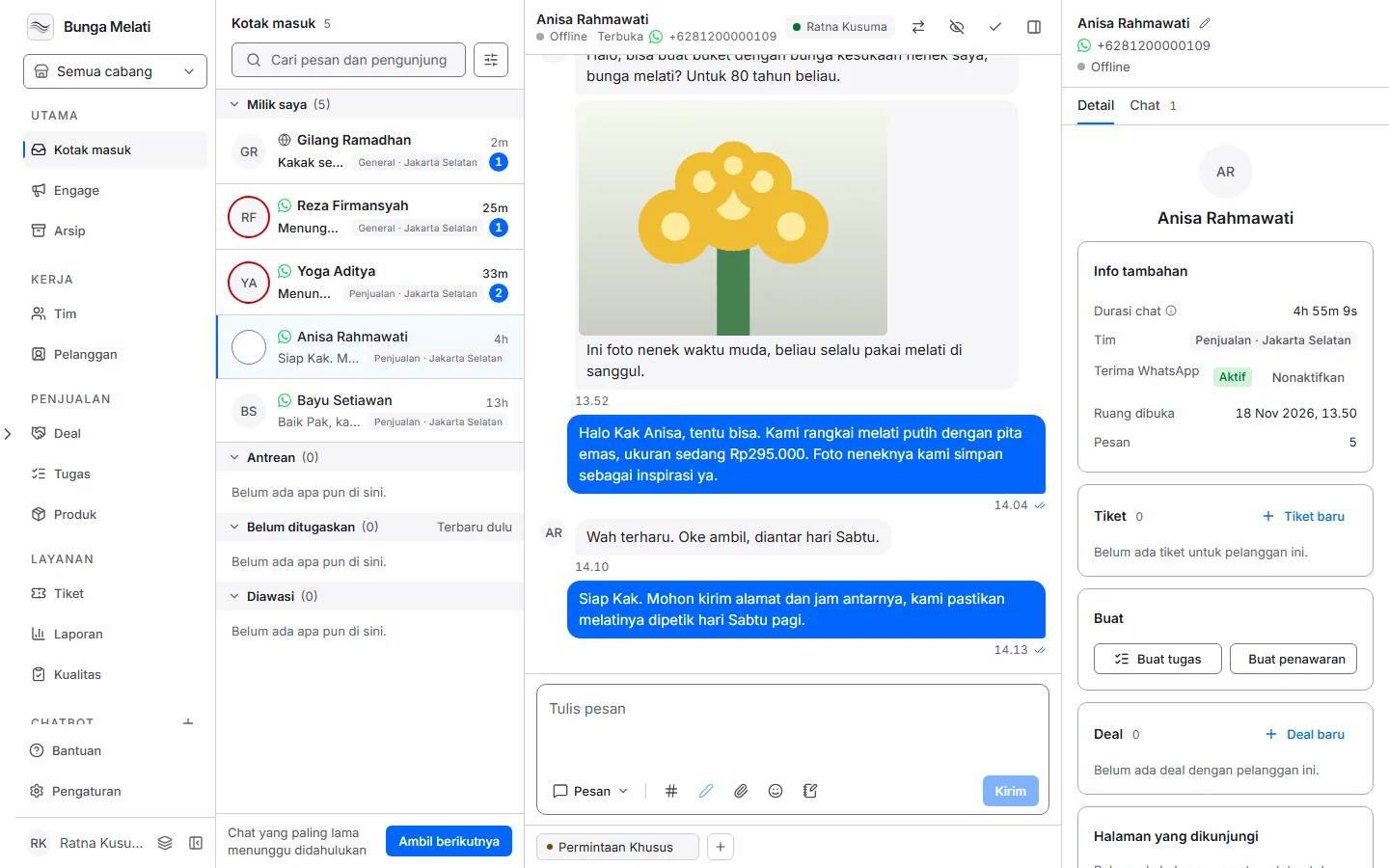
Daftar chat
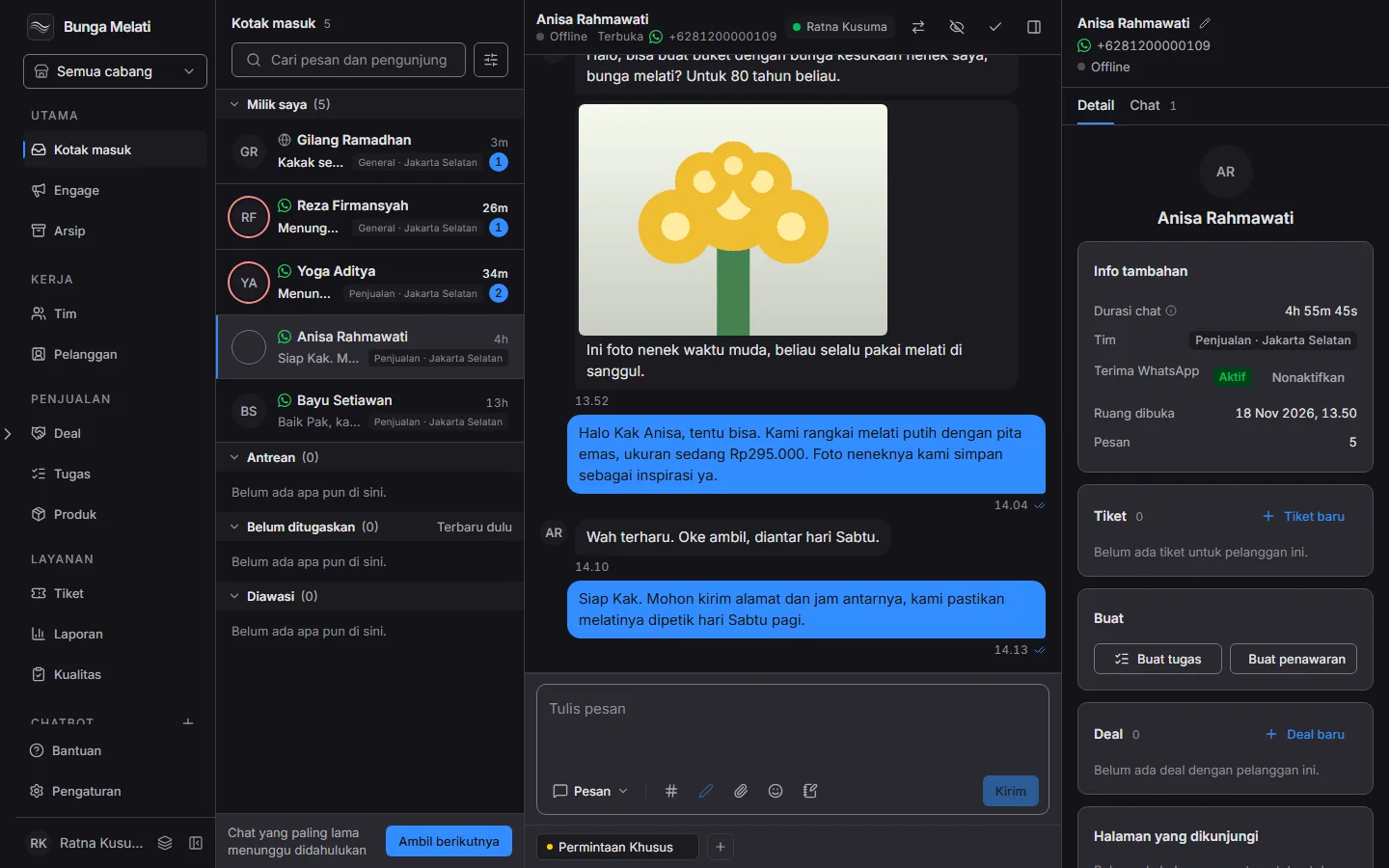
Buka Kotak masuk. Chat dikelompokkan menurut siapa yang memegangnya:
- Milik saya: chat yang ditugaskan kepada Anda.
- Belum ditugaskan: chat yang belum dipegang siapa pun.
- Antrean: chat yang menunggu orang. Pengunjung baru menunggu di sini setelah jumlah chat terbuka mencapai batas chat.
- Diawasi: chat yang Anda awasi tanpa menanganinya.
- Semua: semua chat yang belum ditutup.
Untuk mencari, ketik di kolom Cari pesan dan pengunjung. Tombol filter di sampingnya menyaring menurut Kanal, SLA (Berisiko), dan Urutan, selain Ditugaskan ke dan tag.
Mengambil dan menugaskan
Pilih chat dari Antrean atau Belum ditugaskan, lalu pilih Tugaskan ke saya. Kalau orang lain mengambilnya lebih dulu, Wavely memberi tahu Anda dan chat tetap di tangan orang itu.
Untuk memberikan chat ke rekan, buka menu Tugaskan ke di kepala percakapan dan pilih orangnya. Chat yang sedang dipegang rekan hanya bisa dibalas oleh rekan itu. Untuk mengambil alih, tugaskan chat ke diri Anda lewat menu yang sama. Kalau Anda hanya ingin ikut memantau, pilih Awasi percakapan ini.
Ambil berikutnya dan pilih banyak chat
Di atas daftar ada dua tombol. Ambil berikutnya memberi Anda chat yang paling lama menunggu, tanpa memilih satu per satu. Wavely mengambilnya dari chat belum ditugaskan yang terbuka atau tertunda dan terlihat oleh Anda. Dua agen yang menekannya bersamaan mendapat dua chat berbeda. Kalau tidak ada yang menunggu, Wavely menulis Tidak ada chat yang menunggu.
Pilih membuka mode pilih, dan tombolnya berganti menjadi Selesai. Centang beberapa chat, lalu di bilah yang muncul pilih Tugaskan atau Tutup. Satu aksi bisa mencakup sampai 200 chat. Tiap chat diproses sendiri-sendiri. Kalau ada yang gagal, Wavely menulis berapa yang berhasil, dan chat yang gagal tetap tercentang. Batal pilih mengosongkan pilihan. Kedua tombol ini tidak ada di Arsip.
Batas waktu balasan pertama
Pemilik dan admin bisa menetapkan target balasan pertama di Pengaturan, Kotak masuk, di kolom Target balasan pertama (menit). Angka 0 mematikannya. Targetnya dihitung sejak chat dibuat. Balasan pertama adalah pesan pertama yang dikirim bisnis ke pelanggan, dari agen, asisten, aplikasi, atau ponsel yang tertaut di WhatsApp. Catatan internal tidak dihitung.
Selama chat terbuka atau tertunda dan belum dibalas, barisnya menampilkan penghitung waktu. Saat tinggal seperempat terakhir dari target, muncul ikon jam dan sisa waktu dengan warna peringatan, misalnya 8m. Setelah lewat, teksnya merah dan berbunyi telat 6m. Selama waktunya masih longgar, baris tidak menampilkan apa pun.
Di tab Detail pada panel di kanan, kartu SLA menampilkan Balasan pertama jatuh tempo dengan tanggal dan jamnya, dan label Sesuai target, Hampir jatuh tempo, atau Terlambat. Filter SLA, Berisiko, hanya menampilkan chat yang belum dibalas dan hampir atau sudah terlambat.
Selesai otomatis dan alih chat menganggur
Di samping target balasan pertama, Pengaturan, Kotak masuk, Waktu chat memuat dua aturan lagi untuk pemilik dan admin. Isi 0 untuk mematikan aturan.
- Selesaikan otomatis setelah (jam) menutup chat saat pelanggan tidak menulis apa pun selama waktu itu.
- Alihkan chat yang menganggur setelah (menit) memindahkan chat yang dipegang seorang agen ke rekan lain di divisi yang sama yang online, masih punya ruang, dan sedang jam kerja, bila belum ada yang membalas selama waktu itu. Wavely mencoba paling banyak tiga kali per chat. Kalau tidak ada yang bebas, chat tetap di tempatnya dan percobaan itu tetap dihitung.
Mengirim berkas
Klik ikon klip di kolom balasan, seret berkas ke sana, atau tempel gambar yang Anda salin, termasuk berkas yang disalin dari File Explorer. Anda bisa melampirkan hingga 10 berkas sekaligus, campuran gambar dan dokumen.
Teks yang Anda ketik ikut sebagai keterangan di dalam gelembung berkas pertama, seperti di WhatsApp. Gambar yang berurutan dikirim sebagai satu album, dan tiap dokumen dikirim sebagai pesan sendiri, sesuai urutan lampirannya. Dokumen Word, Excel, dan PowerPoint sampai di WhatsApp pelanggan dengan jenis aslinya.
Catatan internal
Catatan internal adalah pesan untuk tim yang tidak pernah sampai ke pelanggan.
- Klik ikon catatan di baris alat kolom balasan (Tulis catatan internal).
- Kolom balasan berubah kuning dan menulis Hanya tim Anda yang melihat catatan ini.
- Tulis catatannya, lalu klik Tambah catatan. Setelah itu mode catatan mati sendiri.
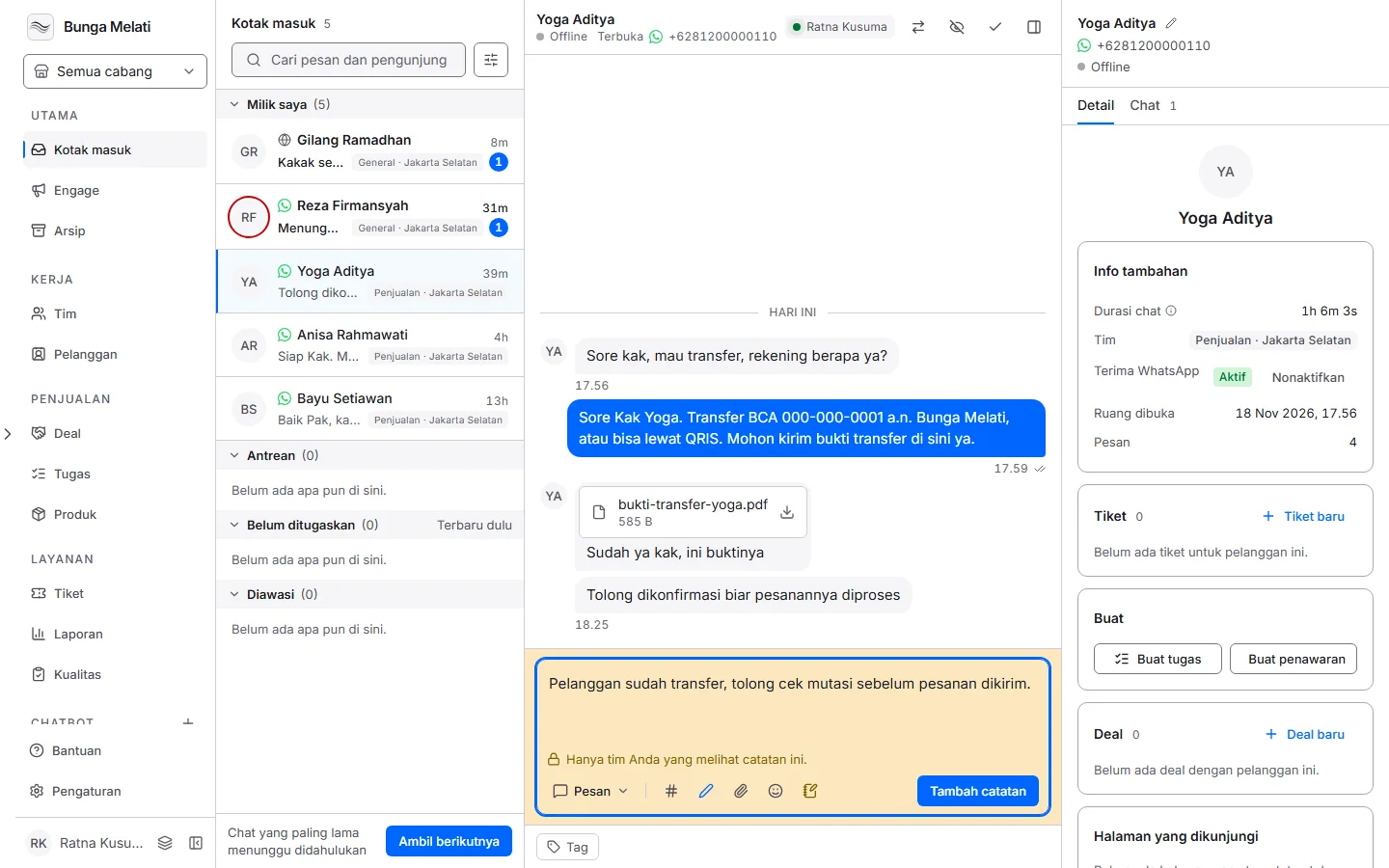
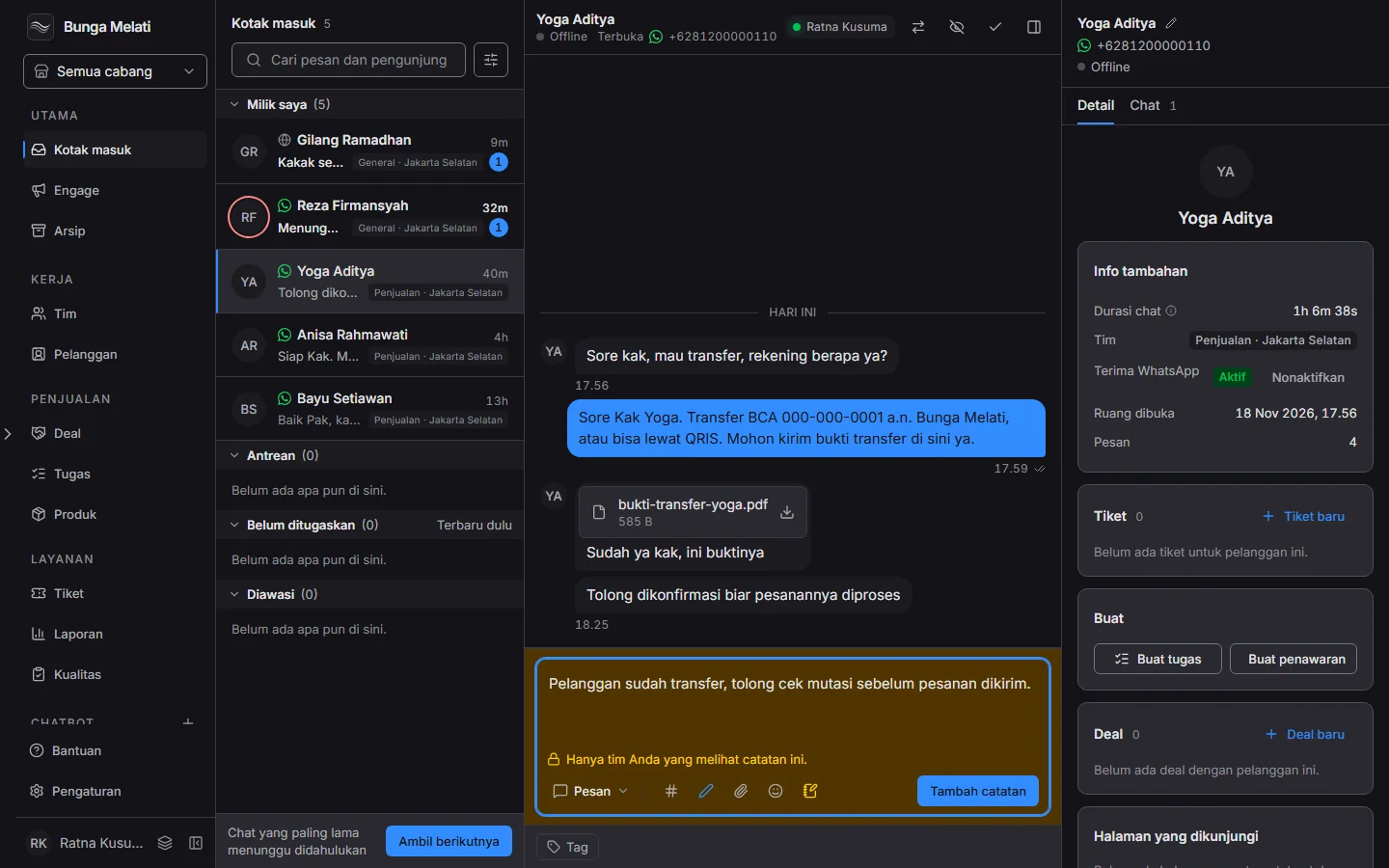
Di percakapan, catatan tampil sebagai blok penuh berlabel Catatan internal dengan nama penulisnya, bukan sebagai gelembung. Catatan tidak terkirim ke WhatsApp, tidak muncul di widget, dan tidak dibaca asisten. Catatan hanya berisi teks, tidak bisa diubah atau dihapus, dan tidak menggeser pratinjau pesan di daftar atau jumlah belum dibaca. Agen mana pun yang bisa melihat chat itu boleh menambahkannya, bahkan bila bukan agen yang memegangnya, dan bahkan pada chat yang sudah ditutup.
AI di kolom balasan
Dua pembantu ada di kolom balasan. Keduanya hanya muncul di dashboard, dan hanya kalau AI menyala dan sudah disiapkan untuk bisnis ini. Kalau anggaran AI gratis bulan itu habis, keduanya aktif lagi bulan depan.
Tidak ada yang terkirim sebelum Anda mengirimnya. Kedua pembantu hanya mengubah draf.
- Saran balasan adalah baris di atas kolom balasan. Saat pesan terakhir di chat dari pelanggan, Wavely menyusun satu balasan dari basis pengetahuan dan chat sebelumnya. Klik untuk menambahkannya ke draf Anda. Saran berikutnya menampilkan saran lain kalau ada lebih dari satu, dan Sembunyikan saran menutup baris itu untuk chat tersebut. Tiap pesan pelanggan memakai satu permintaan AI, dan klik tidak menambah biaya.
- Sempurnakan draf Anda adalah ikon pensil di bilah alat kolom balasan. Tombol ini mati sampai Anda menulis draf. Pilih Perbaiki tulisan, Buat lebih singkat, Buat lebih ramah, atau Terjemahkan. Terjemahan tersedia ke Inggris, Indonesia, Mandarin, Jepang, Korea, dan Arab. Hasilnya mengganti draf Anda, dan Urungkan mengembalikan teks lama.
Pembantu ini membaca 12 pesan terakhir yang terlihat pelanggan. Catatan internal tidak ikut dibaca.
Mengatur lebar kolom
Di layar komputer, seret garis di antara daftar chat dan percakapan, atau di antara percakapan dan panel detail, untuk mengubah lebarnya. Seret tepi atas kolom balasan untuk membuatnya lebih tinggi. Klik dua kali garisnya untuk kembali ke ukuran awal. Wavely mengingat ukuran yang Anda pilih.
Menutup dan membuka kembali
Kalau urusan selesai, pilih Tutup percakapan. Chat yang ditutup pindah ke Arsip. Chat yang lama tidak ada aktivitas juga diarsipkan otomatis.
Untuk membalas chat yang sudah ditutup, pilih Buka kembali. Kalau pelanggan itu sudah punya chat aktif, Wavely tidak membuka yang lama dan menawarkan chat yang aktif.